Руководство пользователя
Установка, первый вход, домены и ящики, переезд с Microsoft Exchange, защита входящей почты, все разделы панели — с иллюстрациями
← Содержание документацииЭто руководство — путь от установки до ежедневной работы, с картинками. Все экраны сняты на v23
на демонстрационном стенде: организация ООО «Вектор», почтовые домены corp.ru и spb.corp.ru,
шлюз Hope MSG Gateway на границе сети и старый Exchange exch01.corp.ru, с которого переезжают пользователи.
Подробности по отдельным темам — в соседних документах:
Руководство администратора, Развёртывание,
Связка Mail и MSG, Памятка пользователя веб‑почты,
Кластеризация.
Разделы 1–5 — для того, кто ставит и настраивает сервер. Раздел 6 — переезд с Microsoft Exchange, шаг за шагом. Раздел 7 — как защищена входящая почта и что делать администратору. Разделы 8–9 — все разделы панели по порядку. Разделы 10–11 — веб‑почта, почтовые программы и обслуживание.
1. Что такое Hope Mail Server
Hope Mail Server — корпоративный почтовый сервер и сервер совместной работы, замена Microsoft Exchange. Он хранит ящики пользователей, принимает и отправляет почту, раздаёт её по IMAP, POP3 и ActiveSync, держит календари, контакты и задачи (CalDAV/CardDAV) и даёт пользователям веб‑почту. Учётные записи берутся из каталога — HopeDC, Active Directory или LDAP — либо создаются в самом сервере.
Работу с Интернетом Hope Mail отдаёт сопутствующему продукту Hope MSG Gateway. Шлюз стоит на границе сети, принимает почту на порту 25, проверяет её (антиспам, антивирус, SPF/DKIM/DMARC, списки) и передаёт чистые письма в Hope Mail. Исходящие письма Hope Mail тоже отдаёт шлюзу: он подписывает их DKIM и доставляет получателям.
| Что | Где в Hope Mail |
|---|---|
| Почтовые домены, ящики, группы, алиасы | Почтовые домены → домен |
| Учётные записи из каталога (вход паролем домена) | Службы каталогов; источник учётных записей домена |
| Переезд с Exchange 2013–2019 | домен → Переход с Exchange |
| Исходящая почта | Коннекторы SMTP, Очередь почты |
| Связь со шлюзом, жалобы на спам | Настройки сервера → Шлюз MSG; Жалобы на спам |
| Безопасность панели | Безопасность (2FA), Учётные записи, Роли, Сетевой доступ |
| Хранилище, кластер, копии, обновления | Настройки сервера → База данных, Кластер, Резервное копирование, Обновления |
2. Установка
2.1. Что нужно
| Требование | |
|---|---|
| Сервер | Linux x86‑64 с glibc 2.34 и новее: Astra Linux, РЕД ОС, ALT, Ubuntu 22.04+ |
| Ресурсы | на старте 2 vCPU, 4 ГБ ОЗУ, SSD; дальше — по числу ящиков и объёму почты |
| Сеть | входящие: 8443 (панель), 8444 (веб‑почта), 25 (только от шлюза), 587, 143, 110, 8090, 8092 — для почтовых программ; исходящие: 25 на шлюз, 6443 на API шлюза, 636 на каталог |
| Имя | DNS‑имя для пользователей, например mail.corp.ru, и сертификат на него (раздел 9.6) |
| Время | синхронизация NTP: от неё зависят 2FA, подпись лицензии и ротация журналов |
Из комплекта поставки нужны два файла: пакет hope-mail-server_v23.gz и установщик install_mail.sh.
2.2. Установка на сервер
Скопируйте оба файла на сервер и запустите установщик от root, указав пакет:
scp hope-mail-server_v23.gz install_mail.sh admin@10.0.0.20:/tmp/
ssh admin@10.0.0.20
sudo bash /tmp/install_mail.sh /tmp/hope-mail-server_v23.gz
Установщик распаковывает пакет, проверяет системные библиотеки, создаёт пользователя службы и каталог данных
/var/lib/hope-mail, сохраняет прежнюю версию (если она была), проверяет, что порты свободны, ставит
службу systemd и открывает порты в файрволе. В конце он печатает адреса панели и веб‑почты.
== бинарник: /tmp/hope-mail-server ==
/tmp/hope-mail-server: ELF 64-bit LSB pie executable, x86-64
== пользователь и каталог данных ==
== бэкап старой версии (если есть) + установка ==
  лицензионное соглашение: /usr/local/share/doc/hope-mail-server/EULA.txt
== проверка: не заняты ли порты службы другими процессами ==
  порты свободны
== systemd-юнит (API=8443, веб-почта=8444, SMTP=25) ==
== файрвол ==
== обновления из панели: root-овый применятель ==
  применение обновлений: active (watch /var/lib/hope-mail/updates/apply.request)
== старт ==
== слушающие порты ==
LISTEN 0 1024  0.0.0.0:8443  0.0.0.0:*
LISTEN 0 1024  0.0.0.0:25    0.0.0.0:*
== журнал службы ==
🔏 Целостность сборки: подпись верна
📥 Входящий SMTP-сервер слушает порт 25
🔒 Админка + API: https://0.0.0.0:8443  (встроенная статика)
  Админка:   https://<IP сервера>:8443/   (вход: admin  /  ***  — три звёздочки, смените пароль сразу)
  Веб-почта: https://<IP сервера>:8444/
Вывод установщика (сокращён). Жёлтым — пароль первого входа.
Пакет должен быть подписан поставщиком. Сборку с нарушенной подписью сервер запускает в редакции Free, а панель «Обновления» такой пакет не установит (раздел 9.10).
2.3. Что появилось на сервере
| Путь | Что это |
|---|---|
/usr/local/bin/hope-mail-server | единственный исполняемый файл; панель и веб‑почта встроены в него |
/var/lib/hope-mail/ | данные: журнал и снимки базы, тела писем (blob), настройки, лицензия, сертификаты |
hope-mail-server.service | служба systemd; порты задаются переменными в юните |
hope-mail-update.path | установщик обновлений из панели (работает от root только по заданию) |
Проверить, что служба жива: systemctl status hope-mail-server и hope-mail-server --version — команда печатает hope-mail-server 23. Журнал — journalctl -u hope-mail-server -n 50. Подробнее — Развёртывание.
3. Первый вход в панель
Откройте в браузере https://<сервер>:8443/. Сертификат по умолчанию самоподписанный, браузер
покажет предупреждение — подтвердите переход (настоящий сертификат ставится в разделе 9.6).
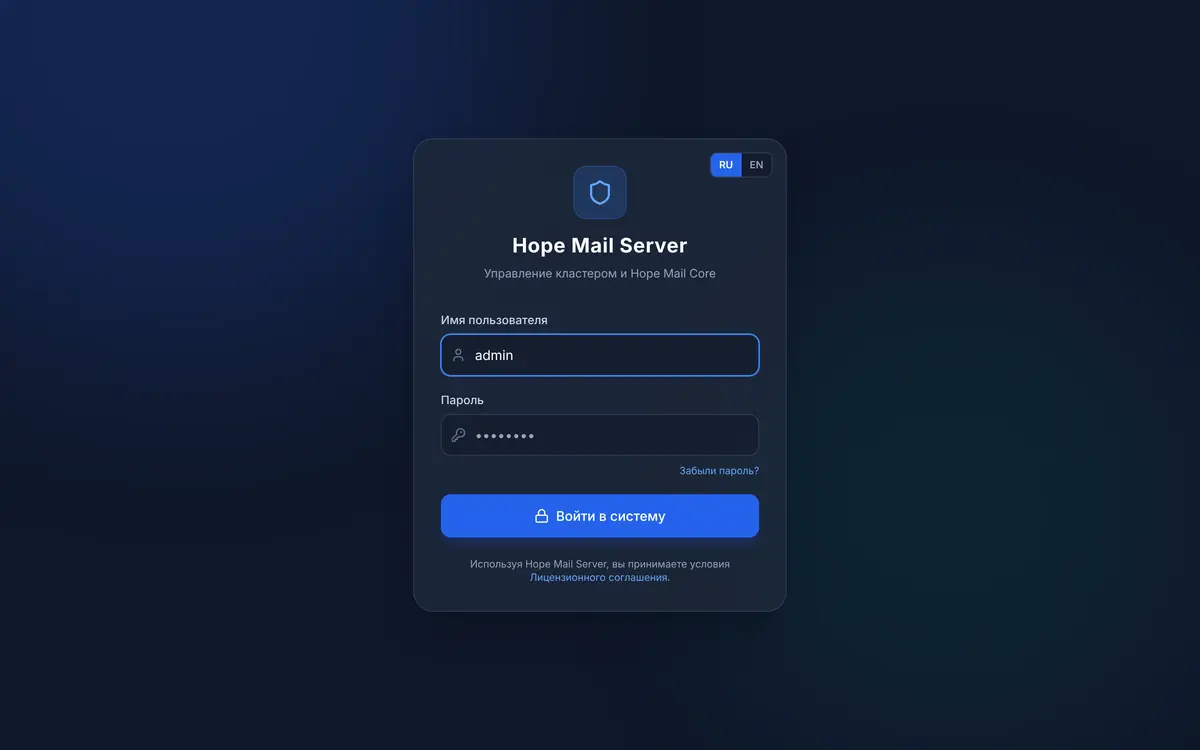
Шаг 1. Вход
Учётная запись — admin, пароль — *** (три звёздочки). Язык панели переключается кнопками RU / EN.
Шаг 2. Лицензионное соглашение
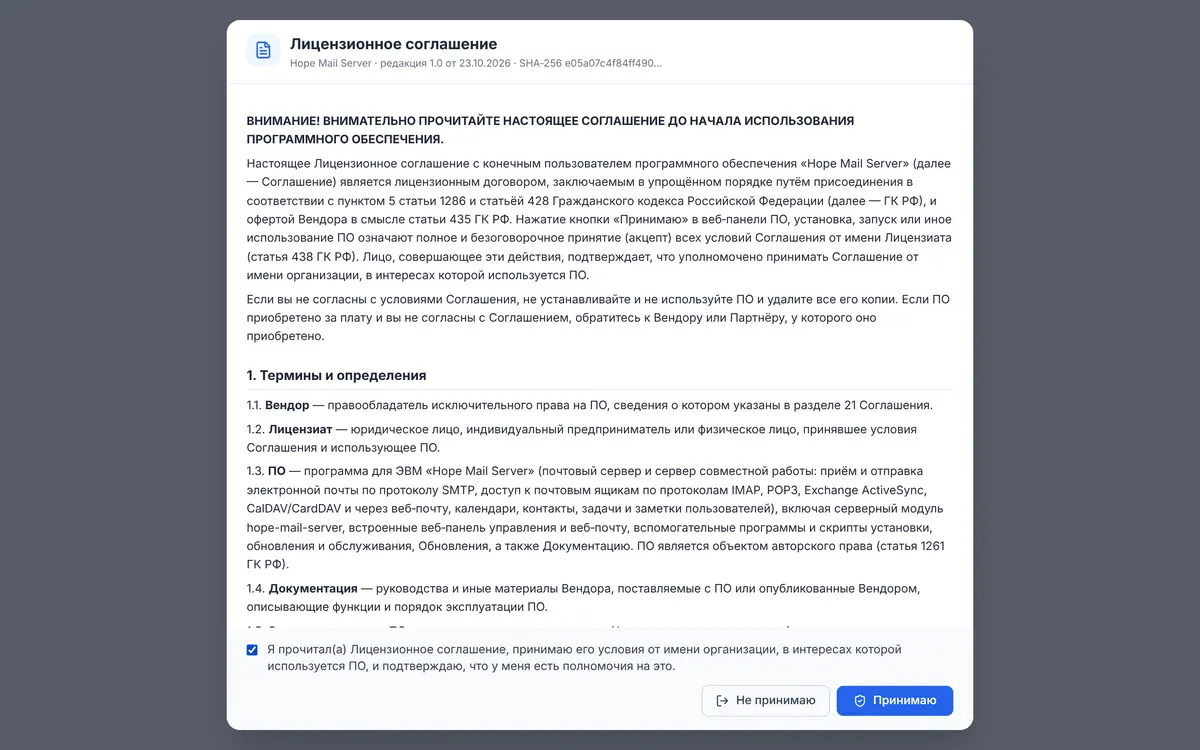
При первом входе панель показывает лицензионное соглашение. Прочитайте его, отметьте согласие и нажмите «Принимаю». Факт принятия (учётная запись, время, адрес) записывается в журнал.
Шаг 3. Смените пароль администратора
Сервер не заставляет менять начальный пароль, поэтому сделайте это сразу: Настройки сервера →
Учётные записи, нажмите на admin, введите новый пароль и сохраните. Там же лучше завести вторую
учётную запись администратора на случай потери первой (раздел 9.3).
Несколько неверных паролей подряд блокируют учётную запись панели; порог и время блокировки задаются в «Политике паролей» (раздел «Учётные записи»). Включите для администраторов вход с одноразовым кодом — раздел 9.1.
4. Как устроена панель
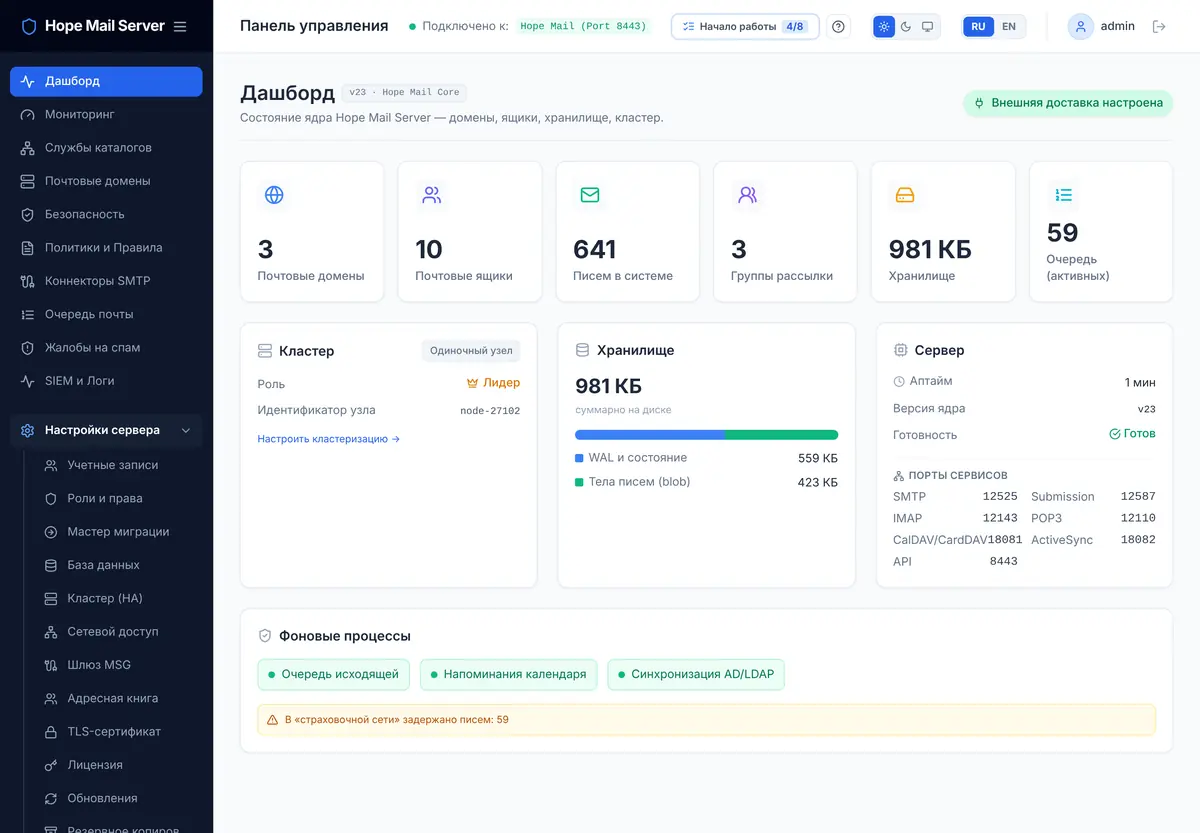
Слева — меню разделов, сверху — к какому ядру подключена панель, список «Начало работы», справка, тема оформления (светлая, тёмная, как в системе), язык и выход. Первая страница — Дашборд: сколько доменов, ящиков и писем, занятое место, состояние кластера, портов и фоновых процессов.
| Раздел меню | Зачем |
|---|---|
| Дашборд, Мониторинг | сводка и подробное состояние: подсистемы, очередь, диск, обслуживание хранилища |
| Службы каталогов | подключение HopeDC, MS Active Directory, LDAP/FreeIPA — откуда берутся учётные записи |
| Почтовые домены | домены и вход в рабочую область домена: ящики, группы, алиасы, политики, переезд с Exchange |
| Безопасность | двухфакторный вход в панель и обязательная 2FA для ролей и доменов |
| Политики и Правила | правила почтового потока для всего сервера (например, блокировка исполняемых вложений) |
| Коннекторы SMTP, Очередь почты | куда отправлять внешние письма и что сейчас в очереди |
| Жалобы на спам | жалобы пользователей и список блокировки организации |
| SIEM и Логи | журнал событий и отправка в SIEM (syslog/CEF) |
| Настройки сервера | учётные записи и роли, мастер миграции, база данных, кластер, сетевой доступ, шлюз MSG, адресная книга, TLS, лицензия, обновления, резервное копирование |
«Начало работы». Кнопка вверху открывает список первичной настройки. Каждый пункт проверяется по реальному состоянию сервера и отмечается сам, когда сделан; кнопка «Перейти» ведёт в нужный раздел. Счётчик 3/8 показывает, сколько пунктов выполнено.
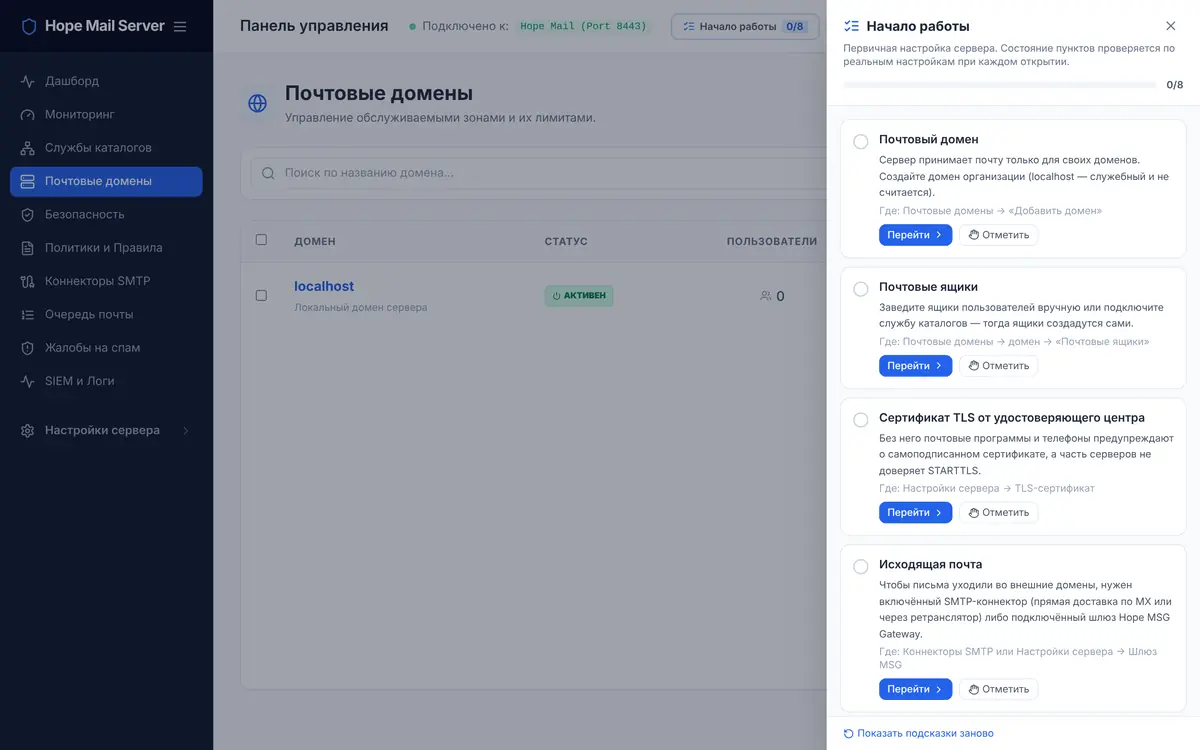
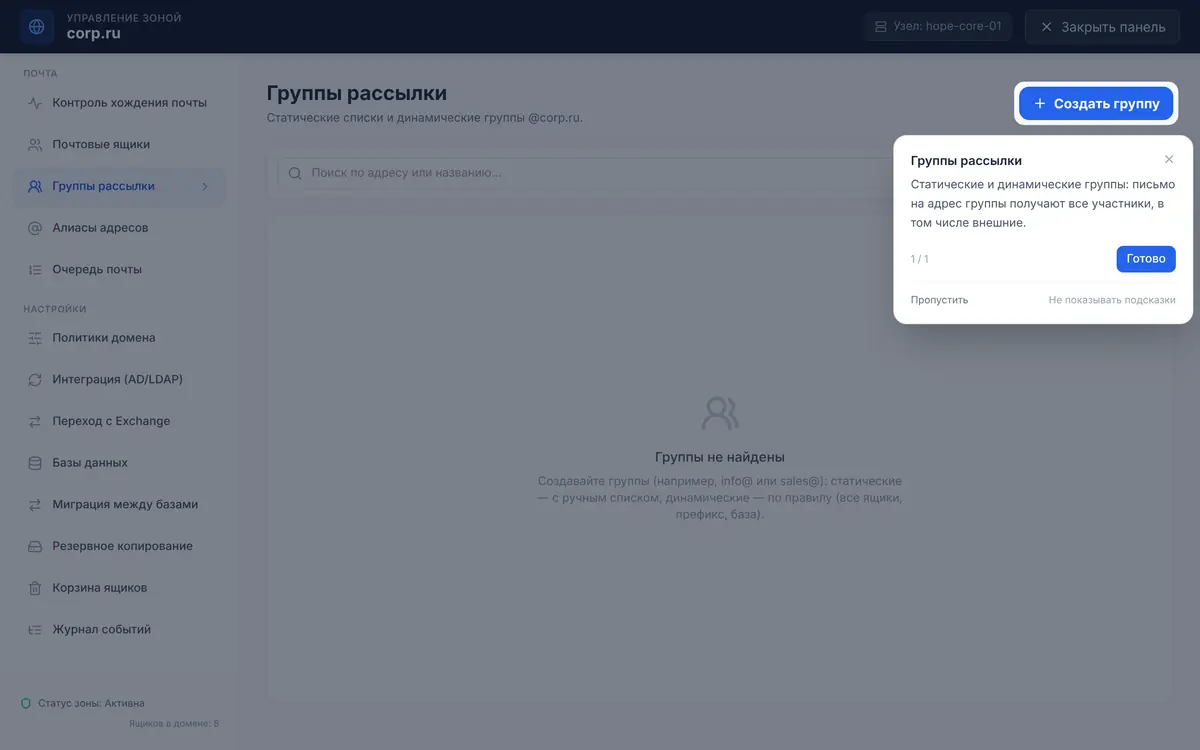
Подсказки по разделам показываются один раз. Отключить их совсем или показать заново можно в нижней части списка «Начало работы».
5. Порядок первичной настройки
Ниже — порядок, в котором удобнее всего настраивать новый сервер. Каждый шаг — отдельный подраздел.
- Каталог учётных записей — подключите HopeDC или Active Directory, чтобы пользователи входили паролем домена (5.1).
- Почтовые домены — создайте домены организации (5.2).
- Ящики, группы, алиасы — заведите или синхронизируйте ящики, создайте рассылки и дополнительные адреса (5.3–5.5).
- Шлюз MSG — свяжите сервер со шлюзом для входящей и исходящей почты и жалоб на спам (раздел 7).
- Коннектор исходящей почты — отправка внешних писем через шлюз (7.3).
- TLS‑сертификат — сертификат УЦ на имя сервера для почтовых программ и браузера (9.6).
- Безопасность — 2FA администраторов, белый список адресов панели (9.1, 9.5).
- Резервное копирование — расписание копий настроек и ящиков (9.9).
- Переезд с Exchange — если почта сейчас в Exchange (раздел 6).
5.1. Каталог учётных записей
Службы каталогов → Создать коннектор. Рекомендуемый вариант — HopeDC: пользователи
входят в почту своим доменным паролем во всех протоколах (IMAP, SMTP 587, ActiveSync, веб‑почта), а ящики создаются
автоматически по атрибуту mail. Для действующего Active Directory выберите MS Active Directory,
для FreeIPA и других LDAP‑каталогов — LDAP / FreeIPA.
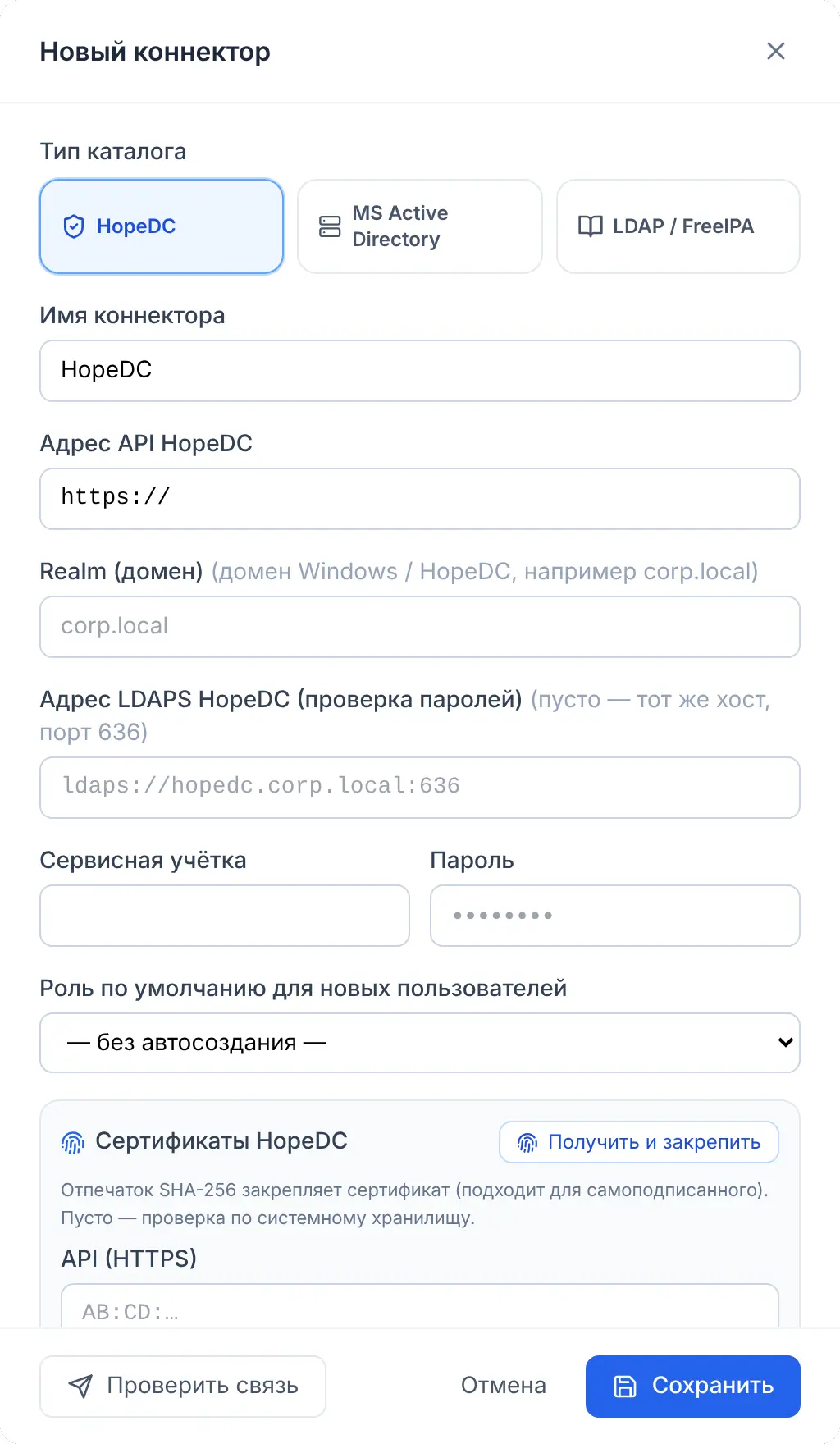
| Поле | Что указать |
|---|---|
| Адрес API HopeDC | https://hopedc.corp.local:9444 |
| Realm (домен) | DNS‑имя домена Windows/HopeDC, например corp.local |
| Адрес LDAPS | пусто — тот же хост, порт 636 |
| Сервисная учётка и пароль | учётка для чтения каталога |
| Роль по умолчанию | кого из пользователей каталога пускать в панель (обычно «без автосоздания») |
| Сертификаты HopeDC | «Получить и закрепить» сохраняет отпечатки SHA‑256 — подходит для самоподписанных сертификатов |
Кнопка «Проверить связь» проверяет API и LDAPS до сохранения. Подробности о режиме перехода с AD — Руководство администратора, раздел 4а.
5.2. Почтовые домены
Почтовые домены → Добавить домен. Мастер из двух шагов. На первом выберите, откуда брать учётные записи для ящиков домена: локально, из HopeDC, из Active Directory или из FreeIPA/LDAP.
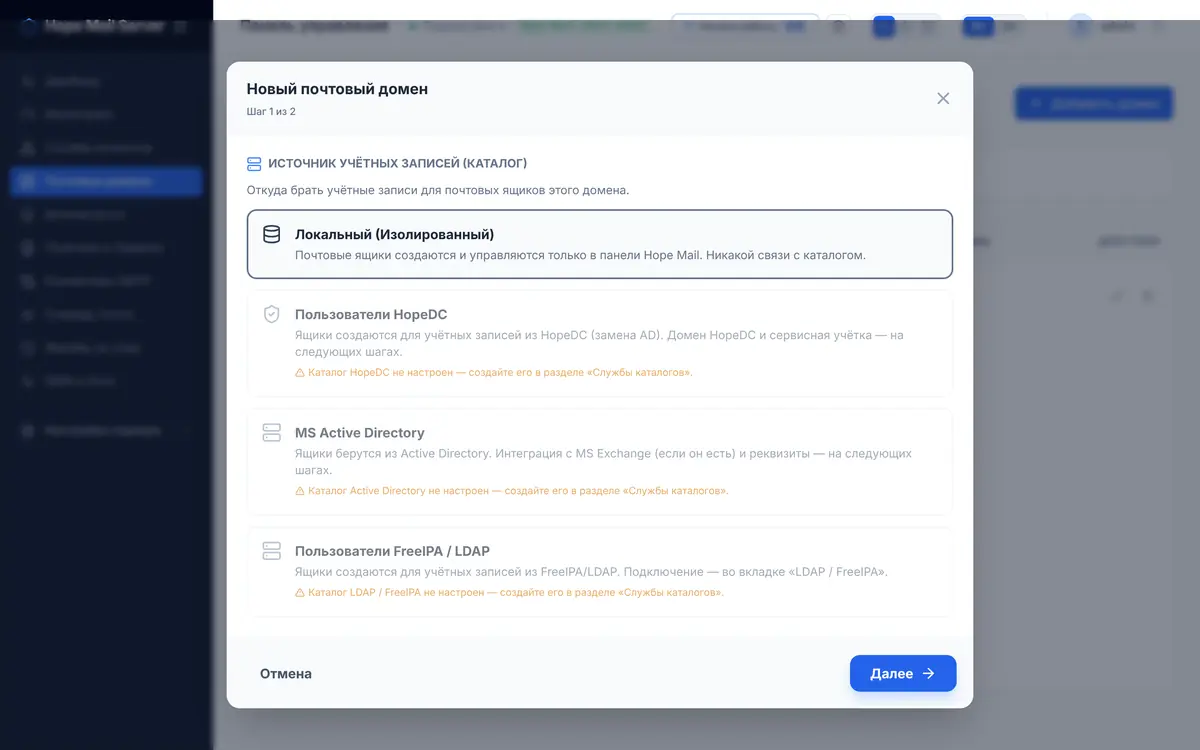
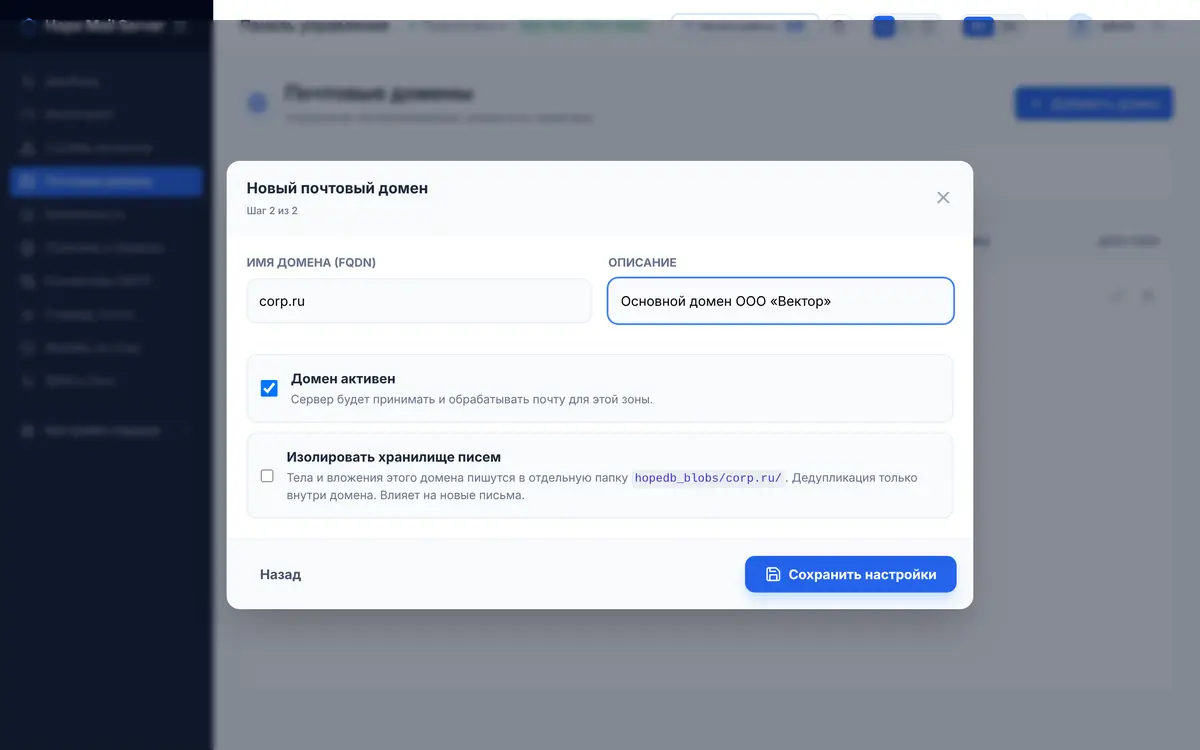
На втором — имя домена, описание и признак «Домен активен». «Изолировать хранилище писем» кладёт тела писем домена в отдельную папку хранилища — это удобно, если домены принадлежат разным организациям.
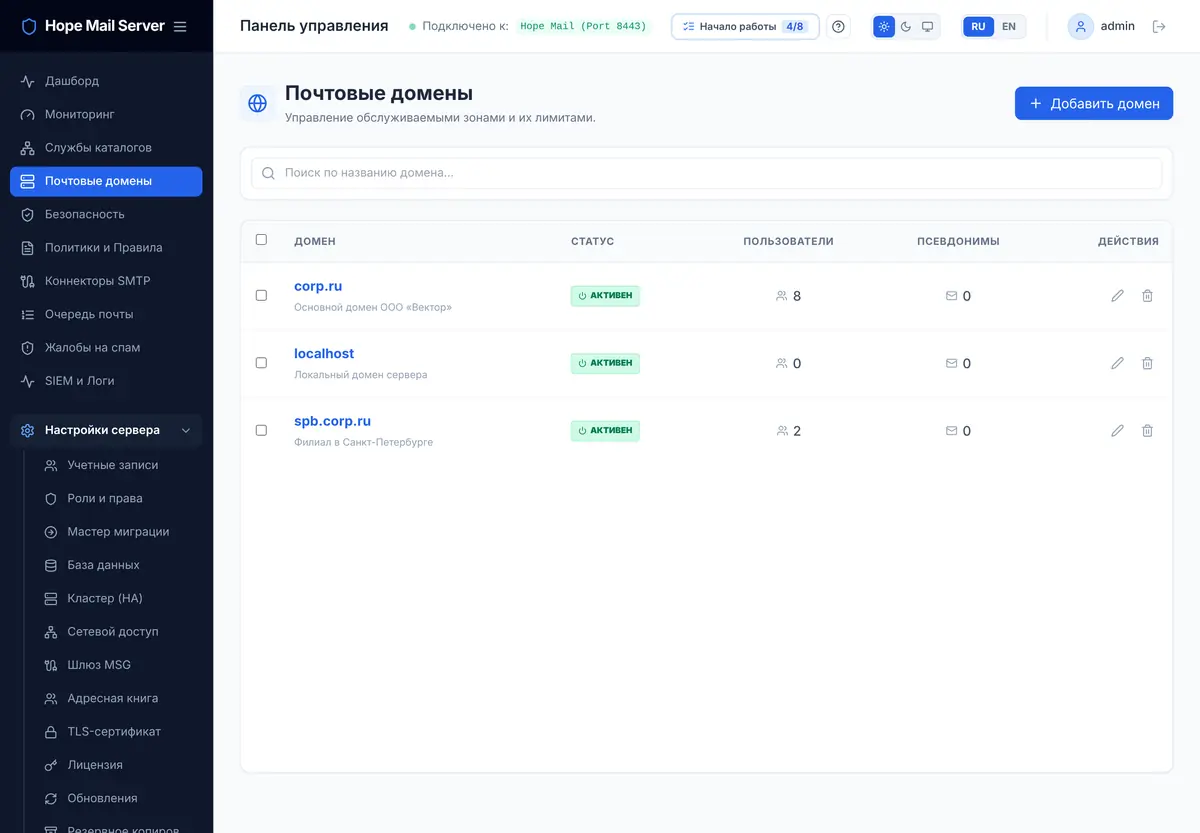
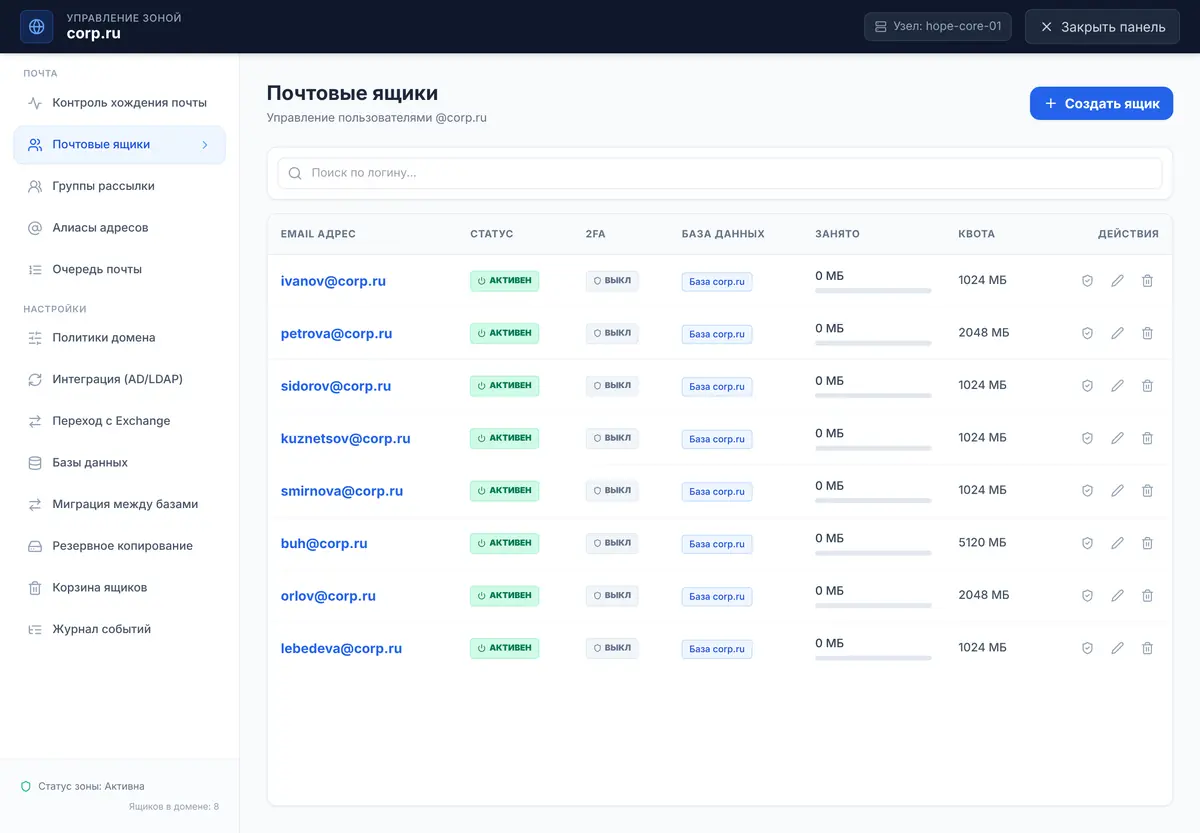
Нажатие на домен открывает его рабочую область: слева разделы домена (контроль хождения почты, ящики, группы, алиасы, очередь, политики, интеграция с каталогом, переход с Exchange, базы, резервное копирование, корзина, журнал), справа — содержимое. Закрывается она кнопкой «Закрыть панель».
5.3. Почтовые ящики
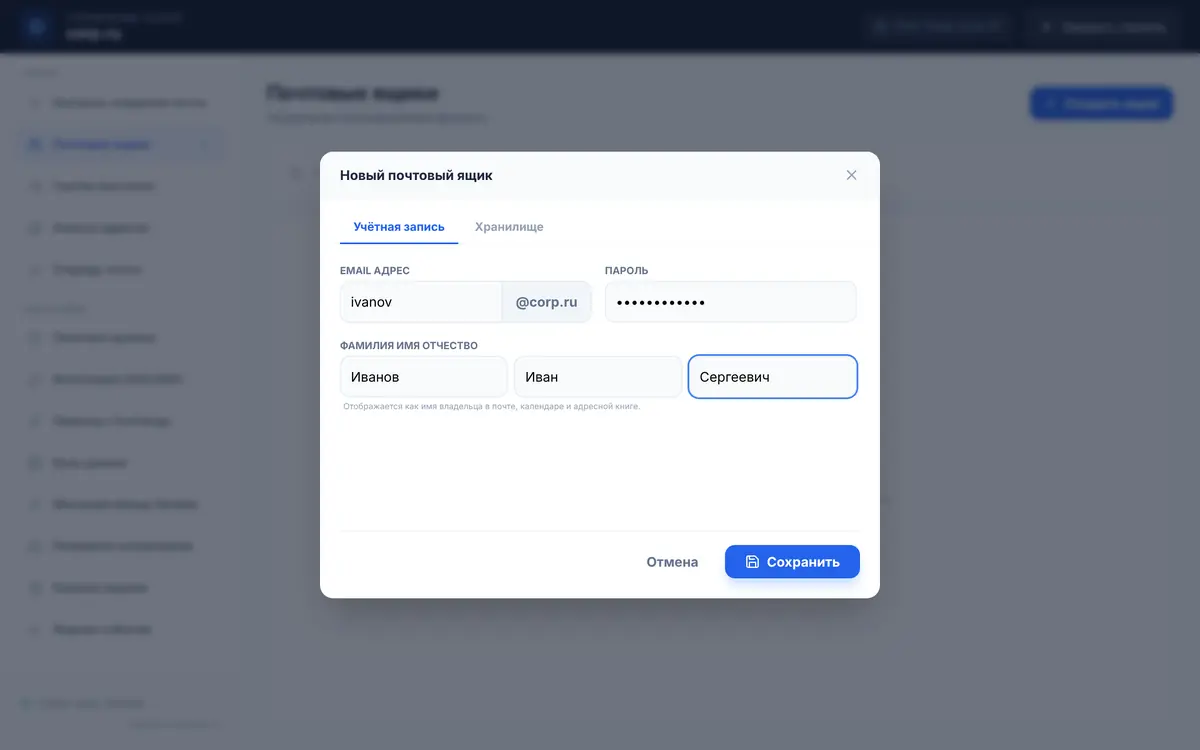
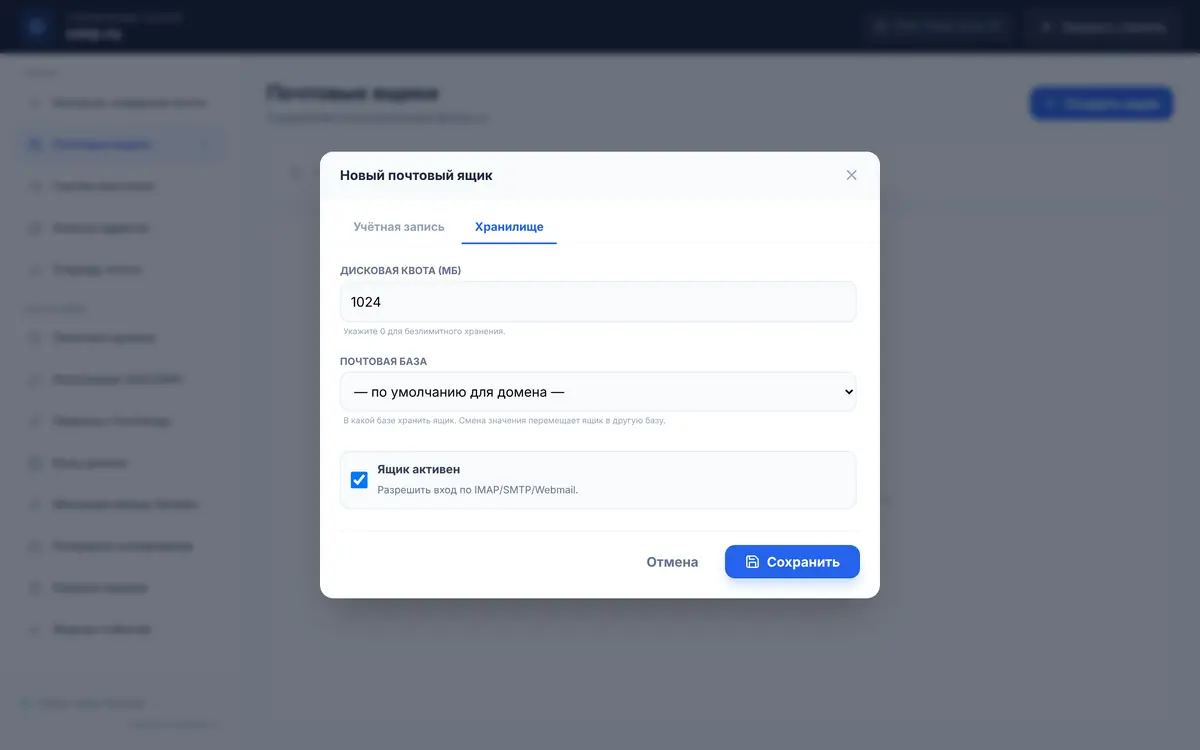
Для доменов с каталогом ящики создаются сами — при первом входе пользователя и при синхронизации. Для локального домена: домен → Почтовые ящики → Создать ящик. На вкладке «Учётная запись» — адрес, пароль и ФИО, на вкладке «Хранилище» — квота, база данных и признак «Ящик активен».
5.4. Группы рассылки
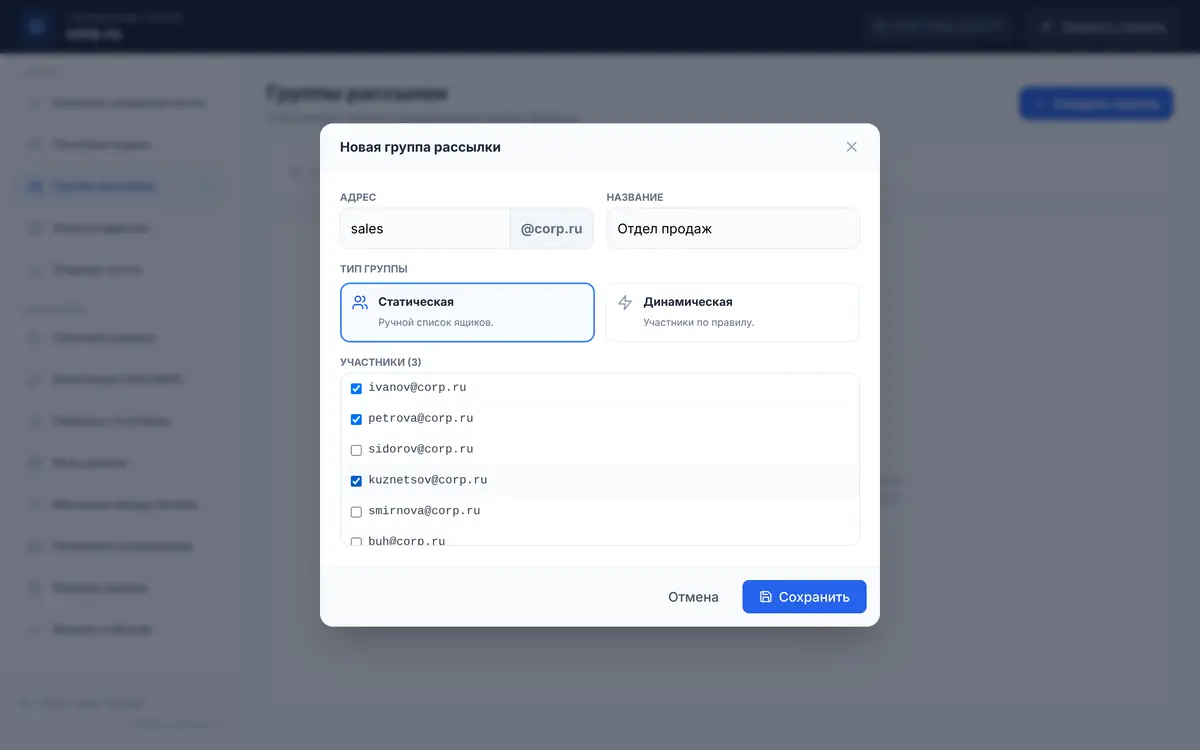
Группы рассылки → Создать группу. Статическая группа — участники выбираются вручную. Динамическая — участники подбираются по правилу (например, все ящики домена) и меняются сами. Письмо на адрес группы получает каждый участник.
5.5. Алиасы
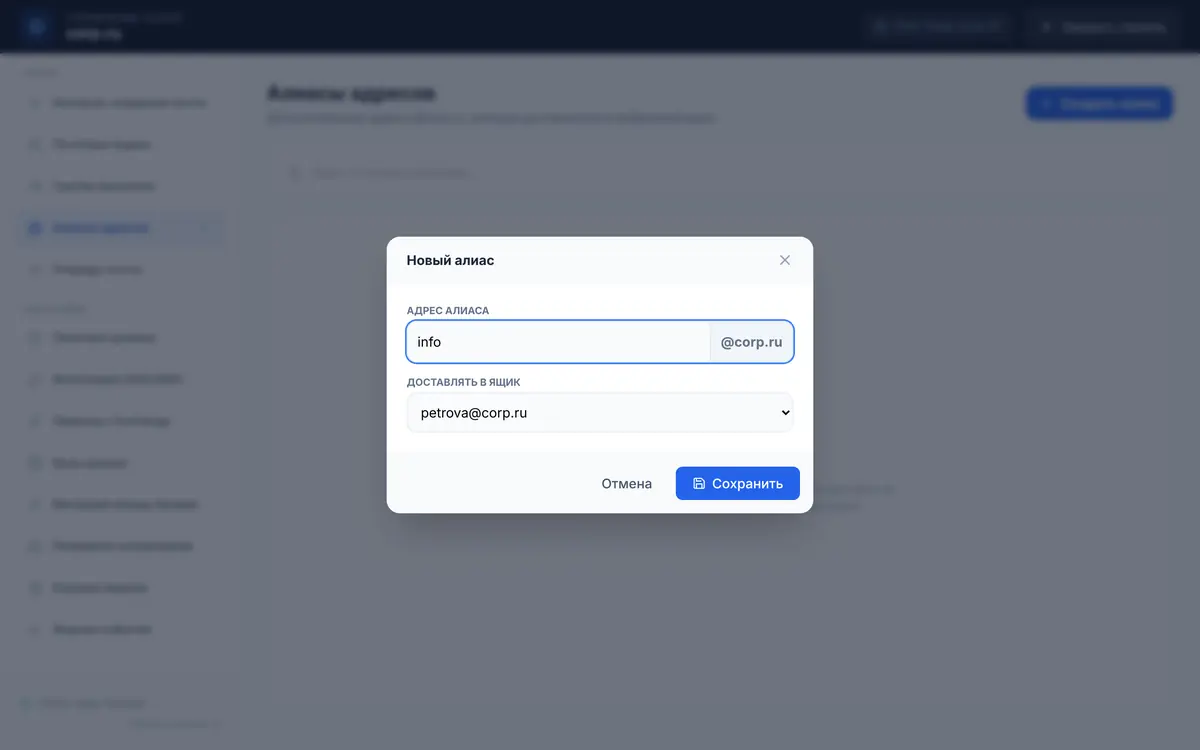
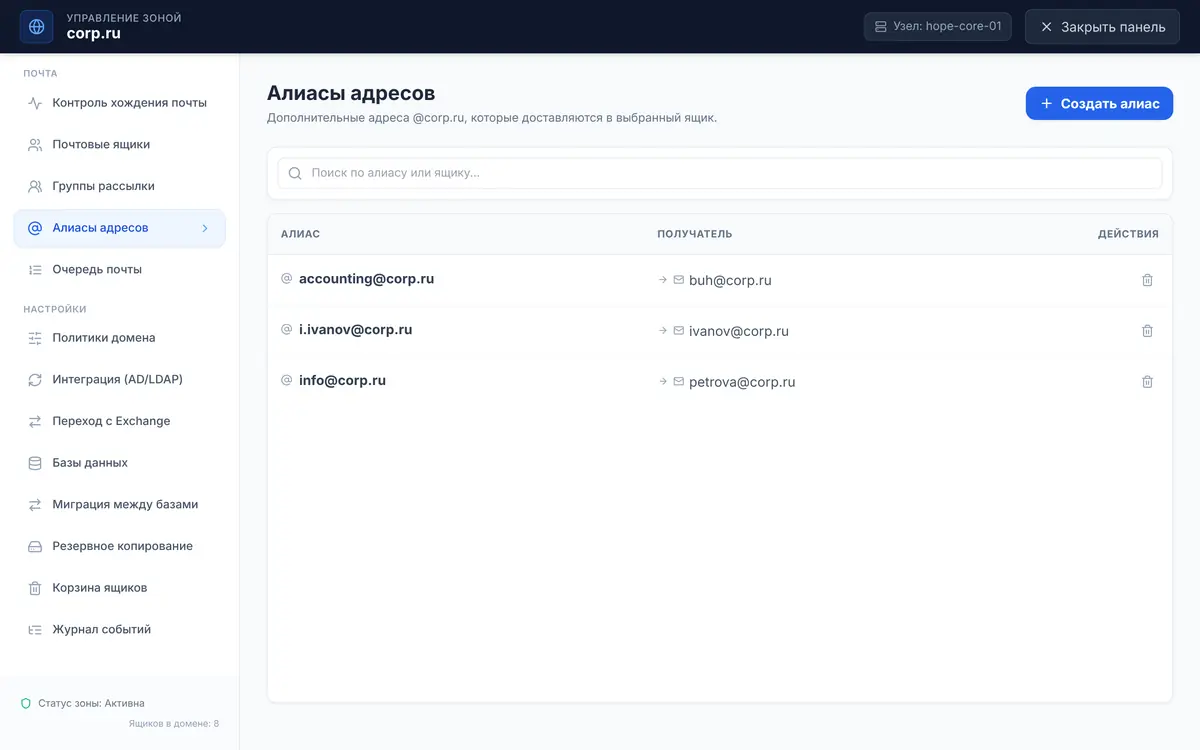
Алиас — дополнительный адрес, письма на который попадают в выбранный ящик: info@corp.ru → Петрова, accounting@corp.ru → бухгалтерия.
5.6. Политики домена
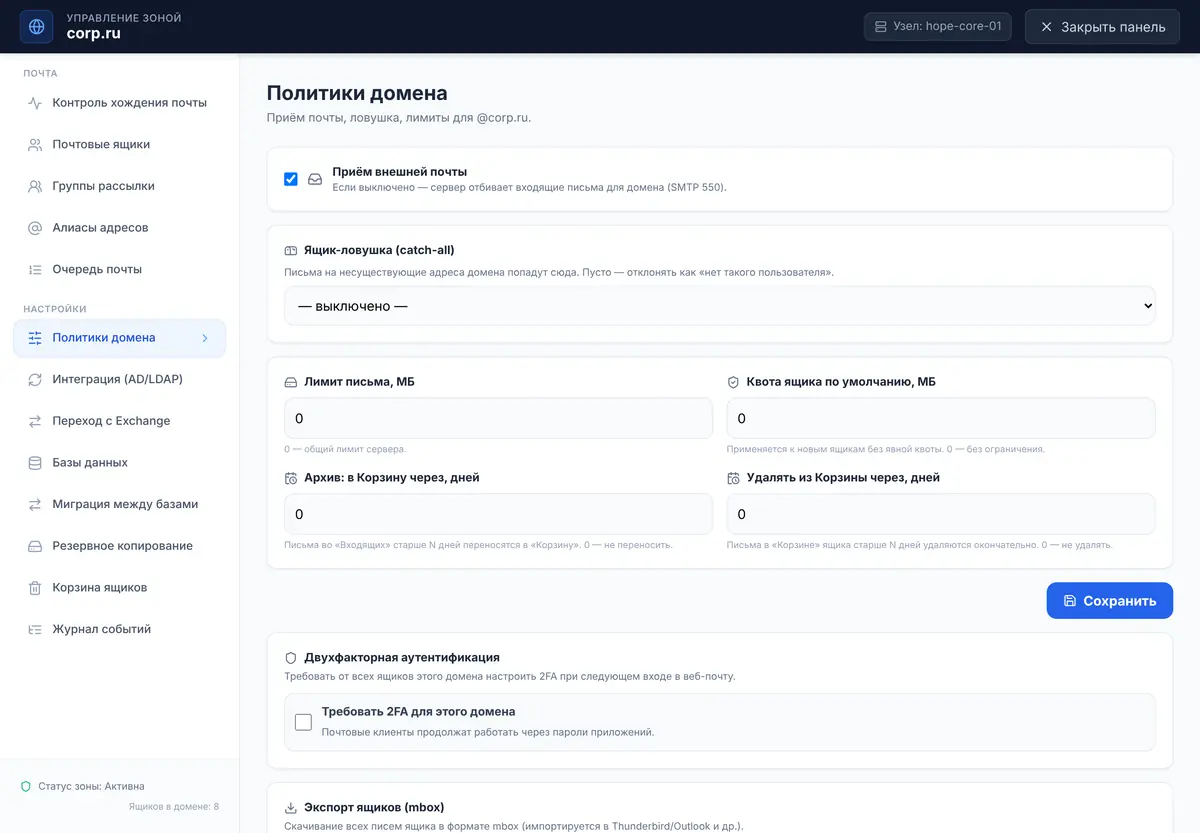
домен → Политики домена: приём внешней почты для домена, ящик‑ловушка для писем на несуществующие адреса (catch‑all), лимит размера письма, квота по умолчанию, перенос старых писем в корзину и очистка корзины, обязательная 2FA для веб‑почты домена и выгрузка ящиков в mbox.
6. Переезд с Microsoft Exchange
Hope Mail переносит ящики из Exchange 2013, 2016 и 2019 через EWS и даёт двум серверам работать вместе, пока пользователи переезжают. Переезд идёт партиями: содержимое копируется заранее, затем пользователь переключается — и с этой минуты его почта доставляется в Hope Mail. Почта тех, кто ещё не переключён, продолжает ходить через Exchange. Письма не теряются ни в одну сторону, а любого пользователя можно вернуть.
6.1. Что переносится
| Из Exchange | В Hope Mail |
|---|---|
| Входящие, Отправленные, Черновики, Удалённые, пользовательские папки | те же папки с вложенностью; письма — в исходном виде (MIME), с отметкой «прочитано», важностью, датой, вложениями |
| Нежелательная почта | папка «Спам» |
| Календарь | разовые и повторяющиеся события, события на весь день, участники, изменённые и удалённые экземпляры серии |
| Контакты | имя, организация, должность, адреса, телефоны, заметка |
| Задачи | тема, описание, срок, «выполнено», важность |
Не переносятся: архивный ящик (In‑Place Archive), общедоступные папки, правила и делегирование, журнал и заметки, вложения у событий и задач. Письма крупнее лимита (по умолчанию 50 МБ) пропускаются и показываются в счётчике «пропущено». Полный список — Руководство администратора, раздел 4б.
6.2. Подготовка Exchange и сервера
- Учётные записи пользователей. Ящики в Hope Mail должны существовать до переноса. Лучший путь — домен с источником
HopeDC (раздел 5.1): ящики создаются по атрибуту
mail, а пользователи входят тем же паролем домена, что и в Windows. Для локального домена создайте ящики вручную или мастером миграции (9.4). - Сервисная учётка с правом олицетворения, например
CORP\svc_hope. Один раз в Exchange Management Shell:
New-ManagementRoleAssignment -Name "HopeMail-Impersonation" -Role ApplicationImpersonation -User "CORP\svc_hope"- EWS доступен с сервера Hope Mail:
https://exch01.corp.ru/EWS/Exchange.asmx(порт 443). - SMTP Exchange (порт 25) принимает почту от Hope Mail — для этого достаточно стандартного коннектора приёма «Default Frontend».
- Домен маршрутизации — служебное имя, по которому Exchange будет отдавать в Hope Mail почту уже
переключённых пользователей, например
hope.corp.ru. Публиковать его в DNS и заводить в Hope Mail как домен не нужно.
6.3. Настройки подключения
Откройте Почтовые домены → corp.ru → Переход с Exchange → Настройки. Пока подключение не настроено, вкладка открывается на настройках сама.
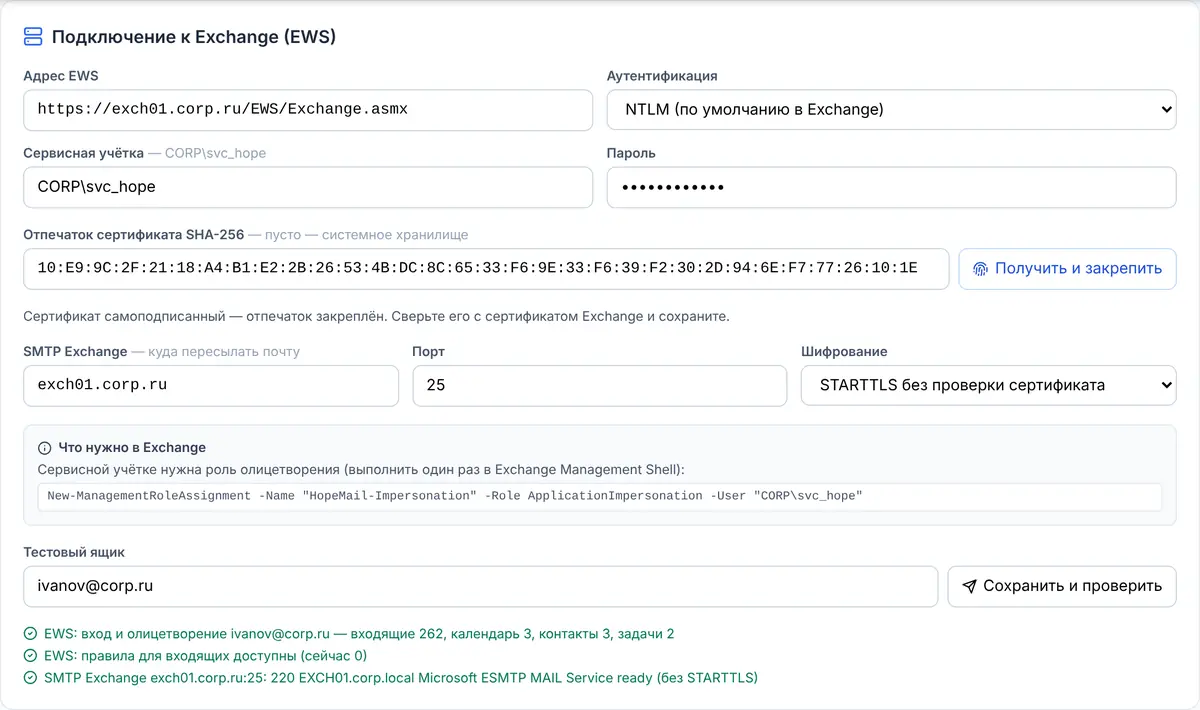
- Введите Адрес EWS, способ входа (NTLM — как в Exchange по умолчанию; Basic — если на каталоге EWS включён только он), сервисную учётку и пароль.
- Нажмите «Получить и закрепить». Hope Mail прочитает сертификат Exchange и сохранит его отпечаток SHA‑256 — так работает и самоподписанный сертификат, и выданный внутренним УЦ. Сверьте отпечаток с сертификатом в консоли Exchange.
- Укажите SMTP Exchange — куда пересылать почту ещё не переключённых пользователей — и шифрование. «STARTTLS без проверки сертификата» подходит для внутреннего Exchange с самоподписанным сертификатом.
- Впишите ящик для проверки и нажмите «Сохранить и проверить». Зелёные строки означают: вход в EWS и олицетворение работают (видно число писем, событий, контактов и задач), правила ящика доступны, SMTP Exchange отвечает.
Если в поле «Шифрование» выбран STARTTLS, а Exchange его не предлагает, проверка покажет красную строку «сервер не предлагает STARTTLS». Включите TLS на коннекторе приёма Exchange или выберите «Без шифрования».
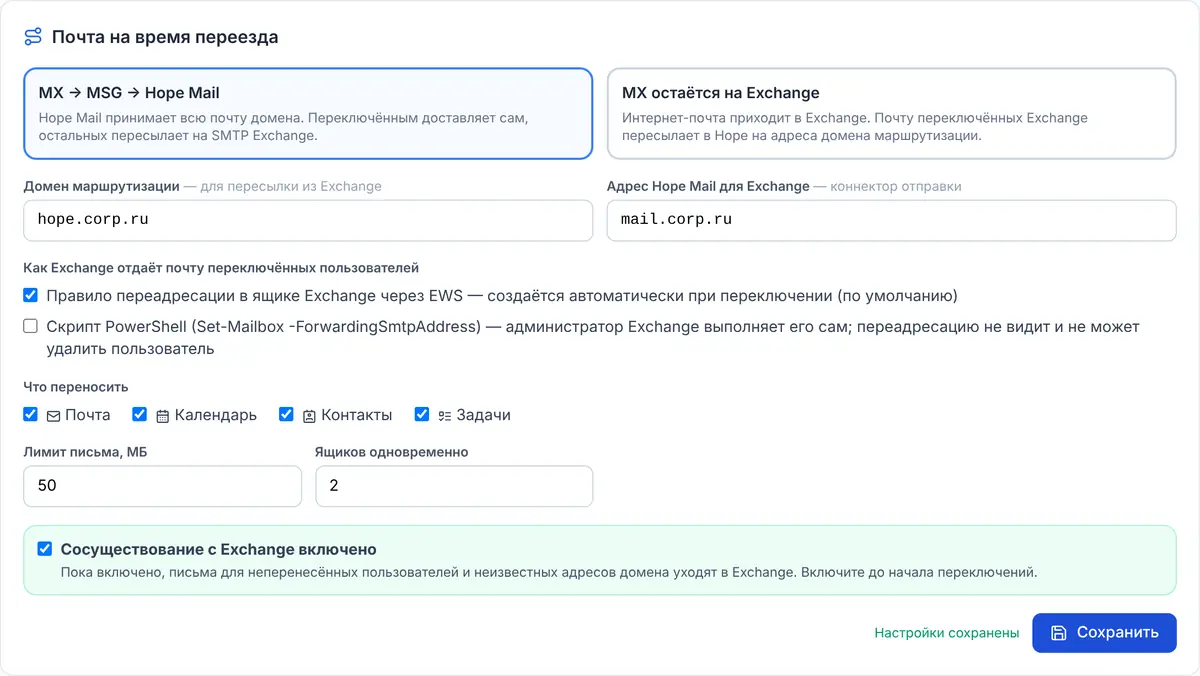
Ниже на той же вкладке — как пойдёт почта во время переезда.
| Поле | Что выбрать |
|---|---|
| MX → MSG → Hope Mail | рекомендуется. Вся интернет‑почта домена приходит через шлюз в Hope Mail. Переключённым Hope Mail доставляет сам, остальных пересылает в Exchange |
| MX остаётся на Exchange | интернет‑почта по‑прежнему приходит в Exchange, а он пересылает почту переключённых в Hope Mail через домен маршрутизации |
| Домен маршрутизации | hope.corp.ru |
| Адрес Hope Mail для Exchange | имя или IP Hope Mail, на который Exchange будет слать почту домена маршрутизации |
| Правило EWS | по умолчанию: при переключении Hope Mail сам ставит в ящике Exchange правило переадресации и снимает его при возврате |
| Скрипт PowerShell | переадресация на уровне сервера (Set‑Mailbox ‑ForwardingSmtpAddress): пользователь её не видит и не удалит. Нужна, если правила в ящиках запрещены политикой |
| Что переносить, лимит, ящиков одновременно | почта, календарь, контакты, задачи; 50 МБ; 2 ящика параллельно |
| Сосуществование с Exchange включено | пока включено, письма для неперенесённых и неизвестных адресов домена уходят в Exchange. Без этого флага переключать нельзя |
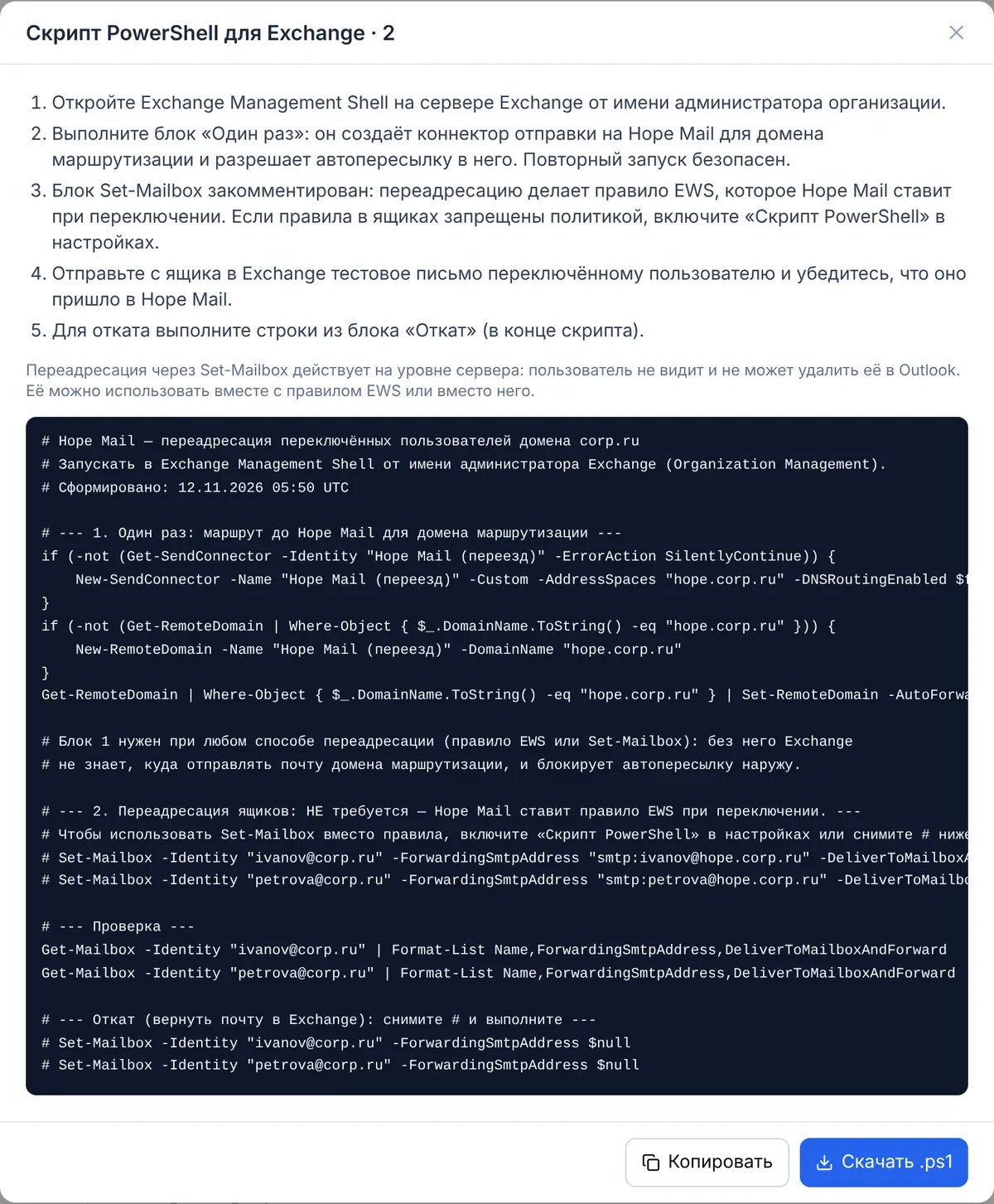
6.4. Скрипт для Exchange: блок «Один раз»
На вкладке «Пользователи» кнопка «Скрипт» формирует скрипт PowerShell для выбранных (или всех переключённых) пользователей. Блок «1. Один раз» создаёт в Exchange коннектор отправки «Hope Mail (переезд)» для домена маршрутизации и разрешает автопересылку в него. Он нужен при любом способе переадресации — без него Exchange не знает, куда отправлять почту домена маршрутизации. Выполните его в Exchange Management Shell один раз до первого переключения; повторный запуск безопасен.
6.5. Перенос и переключение
Вкладка «Пользователи»: сверху счётчики, ниже — таблица ящиков домена с состоянием в Exchange или Hope Mail.
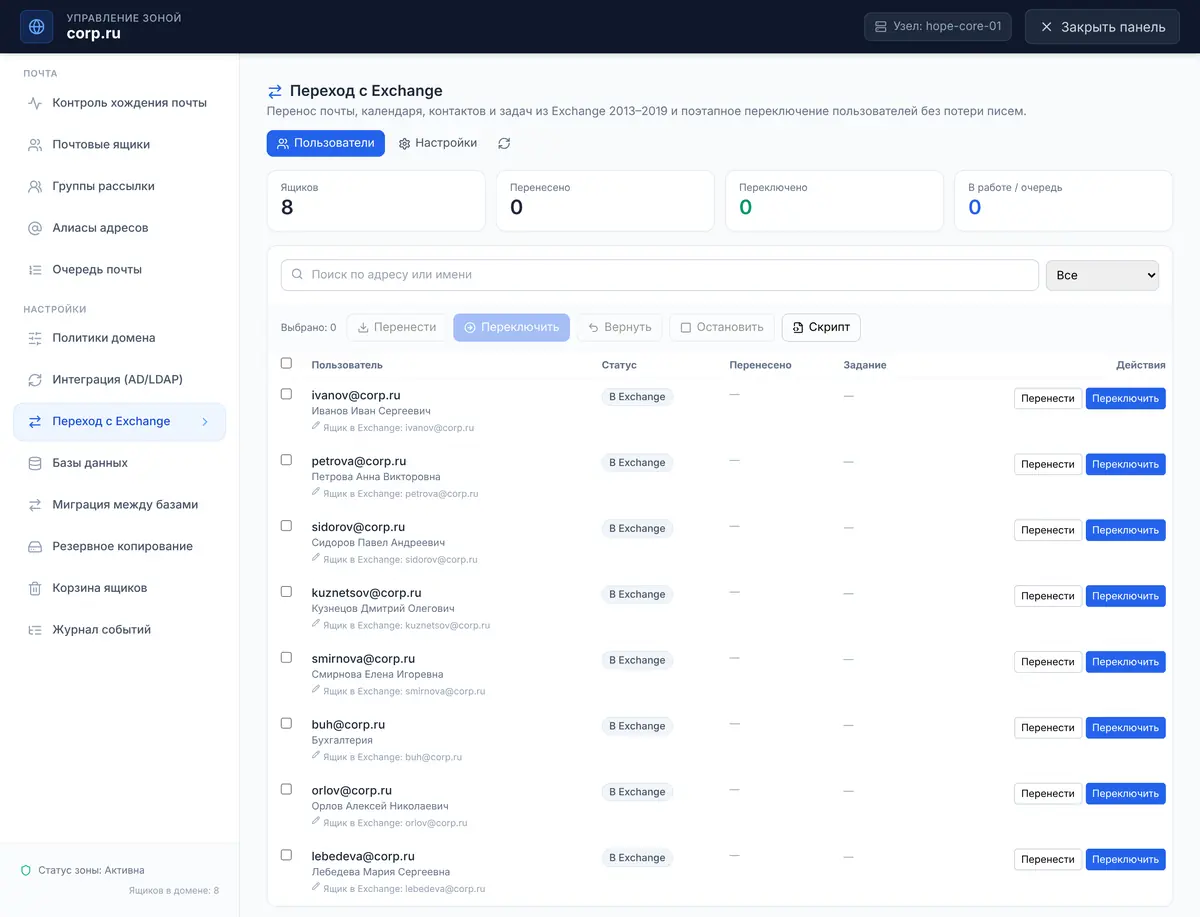
- Перенести. Отметьте первую партию и нажмите «Перенести». Копирование идёт в фоне, таблица обновляется каждые три секунды: текущая папка, число элементов, ошибки. Объёмные ящики переносите за день‑два до переключения.
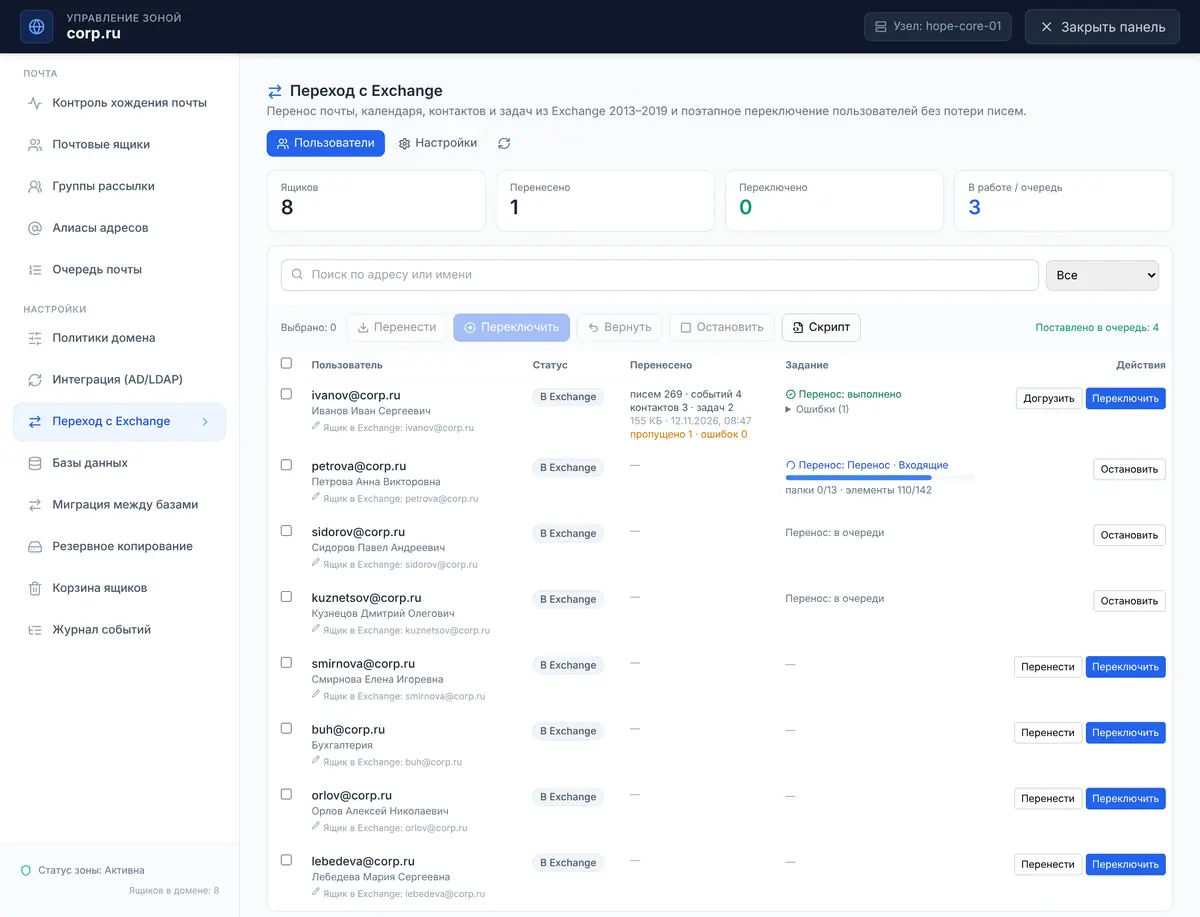
- Переключить. Отметьте перенесённых и нажмите «Переключить». Hope Mail догружает новое, отмечает пользователя переключённым, ставит правило EWS в его ящике Exchange и ещё раз догружает то, что пришло за время переключения. Статус меняется на В Hope Mail.
- Почтовые программы. Пользователи подключают Outlook, Thunderbird и телефоны к Hope Mail (раздел 10) и входят тем же паролем домена.
- Догрузить. Кнопка у пользователя докачивает только новое — перенесённые элементы запоминаются.
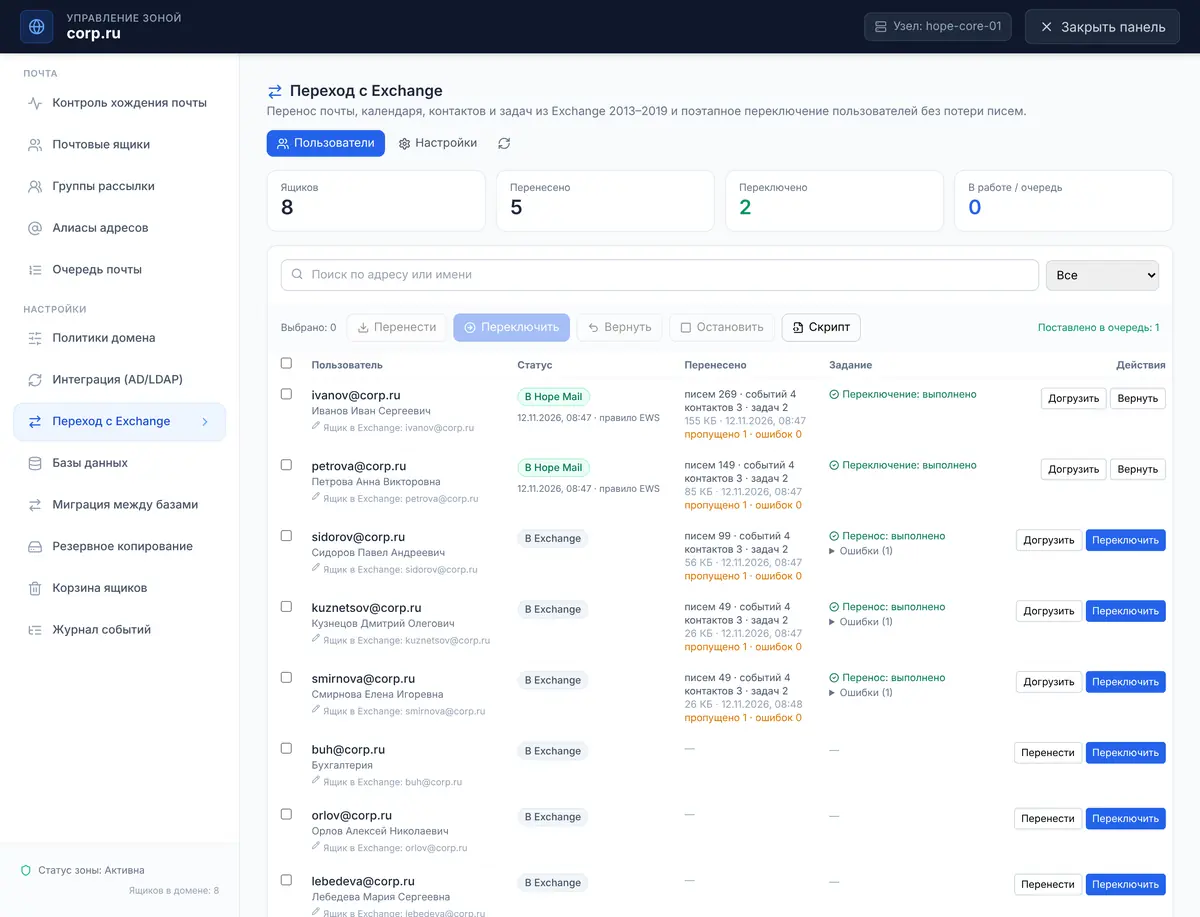
Если у ящика есть пропущенные элементы, их причина видна под строкой «Ошибки»:

Вернуть. Если что‑то пошло не так, «Вернуть» откатывает пользователя на Exchange: правило EWS снимается, почта снова идёт в Exchange. Перенесённое в Hope Mail остаётся.
6.6. Завершение переезда
Когда переключены все, под таблицей появляется «Завершить переезд»: сосуществование выключается, почта домена больше не пересылается в Exchange. Если кто‑то не переключён, Hope Mail предупредит и предложит «Завершить принудительно». После этого переведите MX домена на шлюз (если ещё не сделано) и выводите Exchange из эксплуатации. Для перехода с AD на HopeDC — порядок в Руководстве администратора, раздел 4а.
Письмо, которое Hope Mail уже переслал в Exchange, помечается заголовком X-Hope-Coexist. Если Exchange
вернёт его обратно, Hope Mail доставит его локально и запишет предупреждение — петли не будет. Все переносы, переключения и
завершение записываются в журнал событий домена (категория EXCHANGE).
7. Защита входящей почты
Hope Mail не стоит в Интернете сам. Почту из Интернета принимает Hope MSG Gateway: он отсекает спам, вирусы и подделки ещё на границе. В Hope Mail остаётся последняя линия — папка «Спам», личные блокировки пользователей, список блокировки организации и жалобы, которые уходят обратно на шлюз.
| Уровень | Где | Что делает |
|---|---|---|
| Шлюз | Hope MSG Gateway | лимиты подключений, белый и чёрный списки, PTR, DNSBL, правила Regex, антивирус и опасные вложения, SPF/DKIM/DMARC, оценка спама в баллах, карантин. См. «Руководство пользователя» шлюза |
| Сервер | Hope Mail | письма с X-Spam-Flag: YES — в «Спам»; приём только для своих доменов; список блокировки организации |
| Пользователь | веб‑почта, почтовые программы | «Это спам» или перенос в «Спам» — жалоба: отправитель блокируется лично для пользователя, жалоба уходит на шлюз |
7.1. Подключение шлюза
- На шлюзе создайте ключ интеграции: Карантин писем → Жалобы пользователей → «Новый ключ».
- В Hope Mail: Настройки сервера → Шлюз MSG. Включите «Использовать внешний шлюз MSG», введите
адрес API шлюза (
https://10.0.0.2:6443) и ключ, нажмите «Получить и закрепить» для отпечатка сертификата шлюза и отметьте «Передавать жалобы на спам на шлюз». - Сохраните и нажмите «Проверить соединение»: «Шлюз доступен», версия шлюза, имя и порог жалоб.
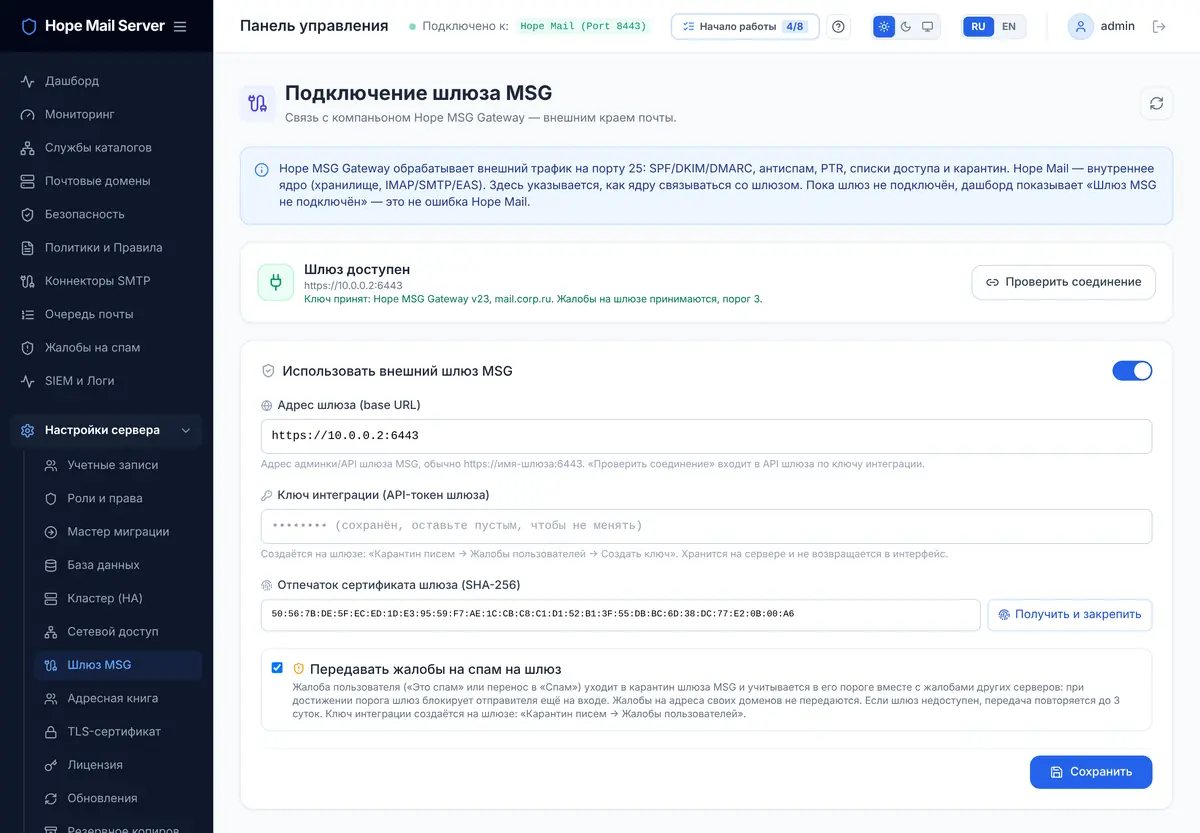
Ключ нужен только для жалоб и проверки связи. Сама почта ходит по SMTP: входящая — по маршруту Relay на шлюзе, исходящая — через коннектор (7.3). Полная схема — Связка Mail и MSG.
7.2. Входящая почта через шлюз
- MX домена указывает на внешний адрес шлюза (
MX corp.ru → mail.corp.ru). - На шлюзе маршрут Relay для каждого домена ведёт на Hope Mail, порт 25.
- Порт 25 Hope Mail открывайте в файрволе только для шлюза: Hope Mail принимает почту для своих доменов от любого отправителя, проверки делает шлюз.
- Если шлюз пометил письмо как спам, Hope Mail кладёт его в папку «Спам» пользователя.
7.3. Исходящая почта через шлюз
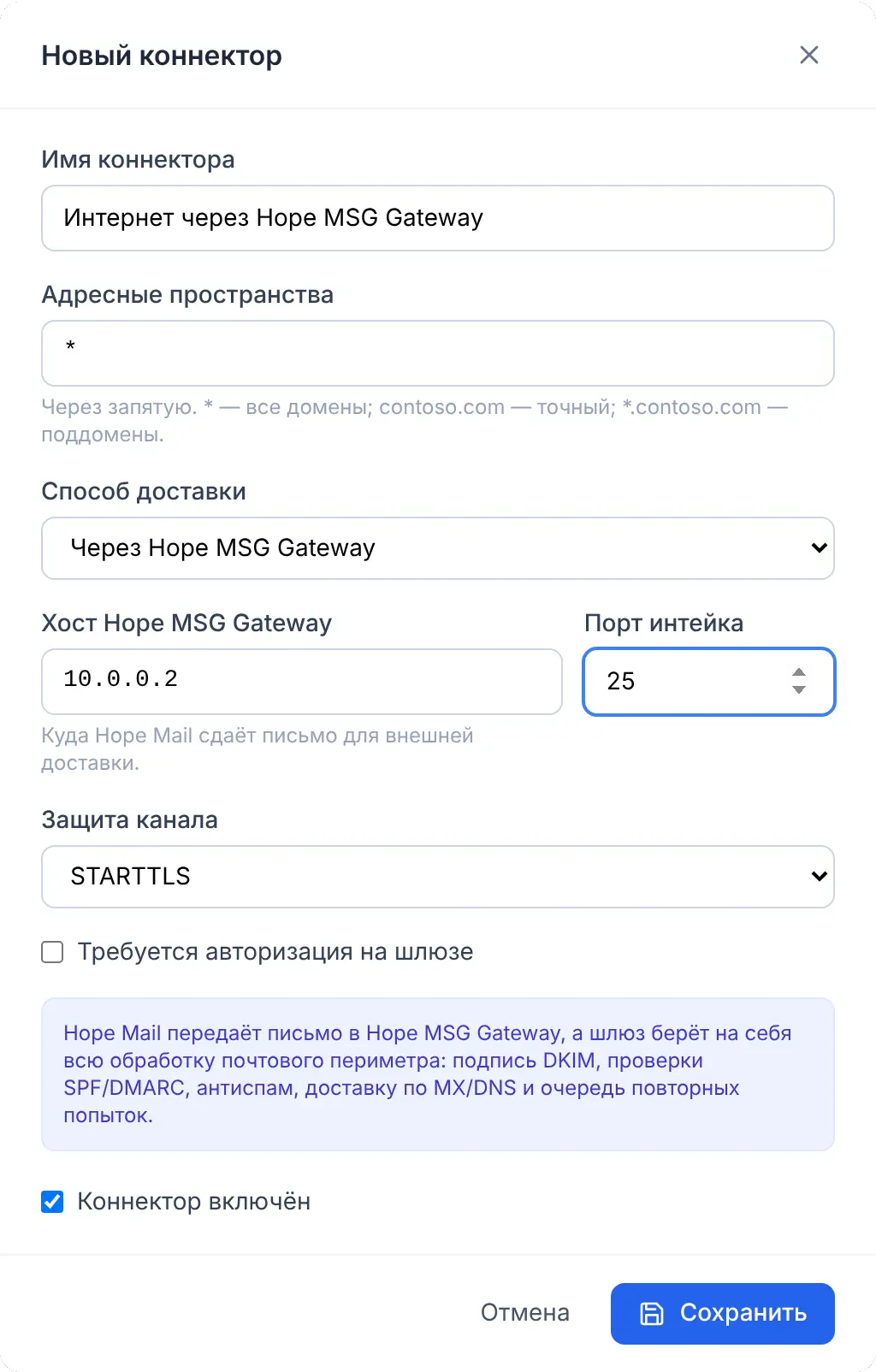
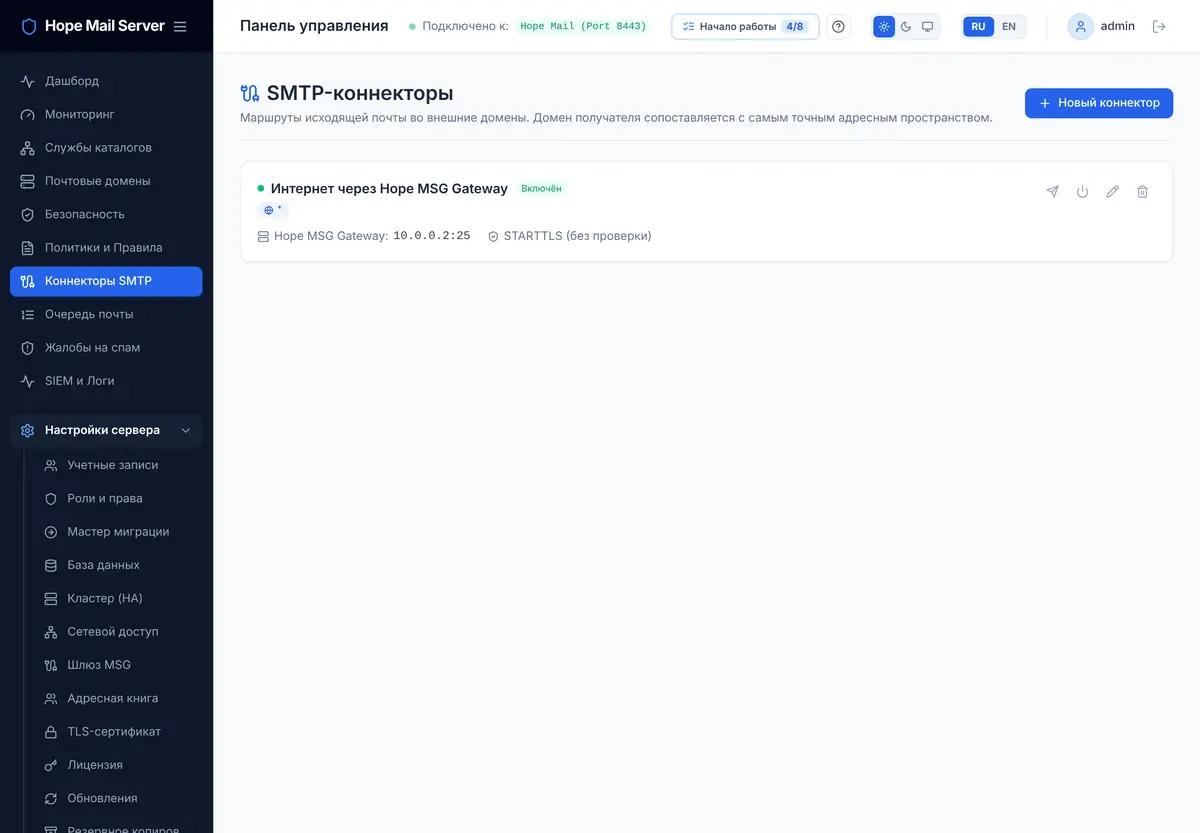
Коннекторы SMTP → Новый коннектор: адресные пространства *, способ доставки
«Через Hope MSG Gateway», хост шлюза и порт 25. На шлюзе адрес Hope Mail должен быть в доверенных сетях Relay —
иначе шлюз сочтёт письма наружу попыткой открытого релея.
| Защита канала | Когда выбирать |
|---|---|
| STARTTLS | у шлюза сертификат от УЦ на имя, указанное в поле «Хост» |
| STARTTLS без проверки сертификата | у шлюза самоподписанный сертификат: канал шифруется, но подлинность шлюза не проверяется. Типично для внутренней сети |
| Без шифрования (внутренняя сеть) | на шлюзе выключен входящий STARTTLS |
Hope Mail не переходит на открытый канал сам, если STARTTLS не удался. При «STARTTLS» и самоподписанном
сертификате шлюза письма останутся в очереди с ошибкой invalid peer certificate: UnknownIssuer — выберите
«STARTTLS без проверки сертификата» или поставьте шлюзу сертификат УЦ.
7.4. Жалобы на спам
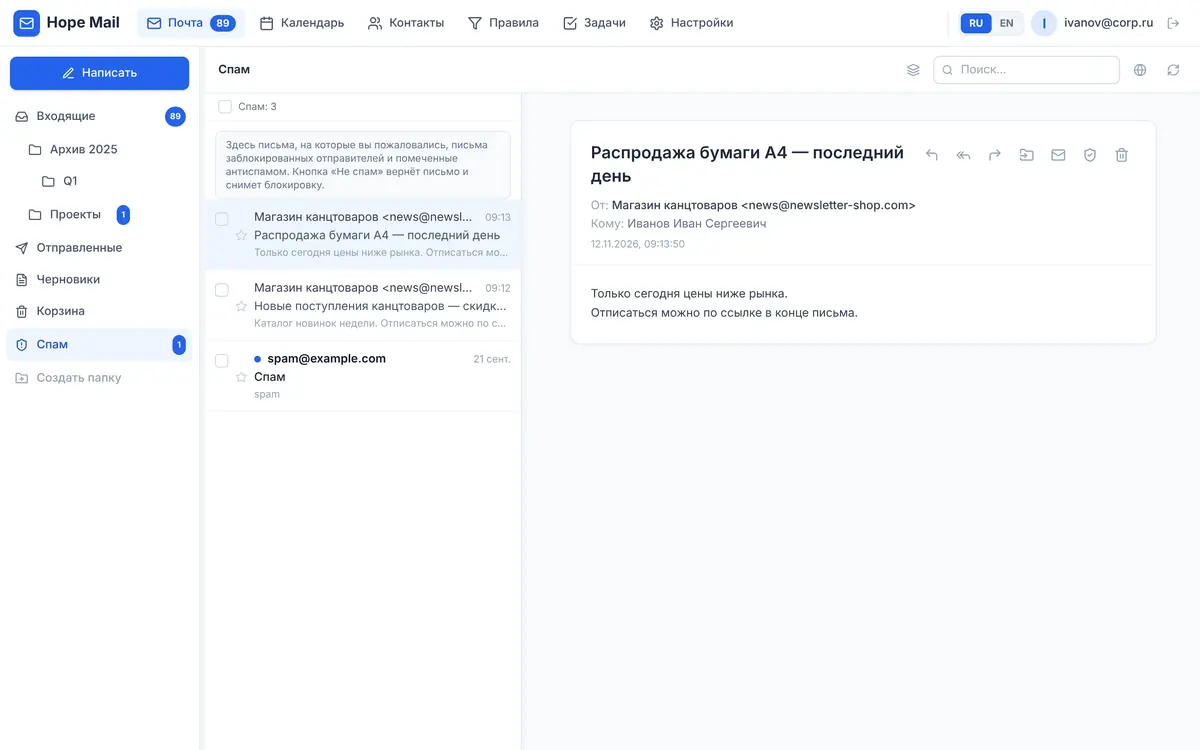
Пользователь жалуется кнопкой «Это спам» в веб‑почте или переносом письма в папку «Спам» из Outlook, Thunderbird или с телефона. Сразу происходят три вещи:
- письмо уходит в «Спам»;
- отправитель блокируется лично для этого пользователя — следующие его письма сразу попадают в «Спам»;
- жалоба уходит на шлюз и учитывается в его пороге вместе с жалобами других сотрудников.
Администратор видит жалобы в разделе Жалобы на спам: одна строка на отправителя и сколько сотрудников на него пожаловалось. Когда пожаловались трое (порог меняется), отправитель блокируется для всей организации автоматически. Кнопки строки: «Заблокировать» сразу, «Не спам» — снять жалобы, скачать пример письма, удалить.
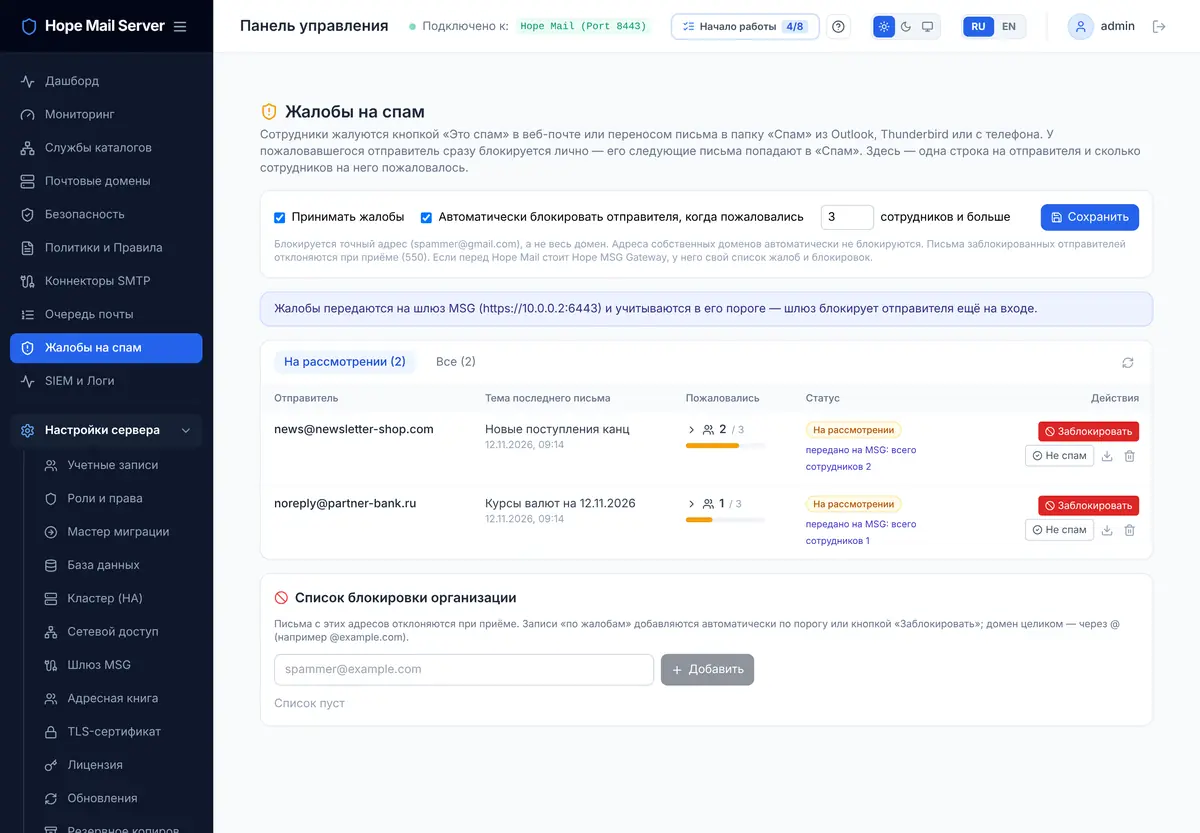
Блокируется точный адрес, а не весь домен. Домен целиком блокируется вручную через @домен в
«Списке блокировки организации». Адреса своих доменов не блокируются никогда.
7.5. Что ещё защищает почту на сервере
- Политики и Правила (9.2) — правила для всего сервера, например запрет исполняемых вложений.
- Двухфакторный вход в веб‑почту для домена — Политики домена (5.6); почтовые программы при этом входят паролями приложений.
- Блокировка перебора: для доменов на HopeDC пять неверных паролей за 15 минут закрывают вход в ящик на 15 минут, событие пишется в журнал домена.
- TLS на всех клиентских протоколах (9.6) и белые списки адресов для панели и API (9.5).
8. Работа с доменом
8.1. Контроль хождения почты
Поиск письма по отправителю, получателю, теме и периоду: принято ли, кому доставлено, куда переслано, на чём остановилось. Первое место, куда смотреть на вопрос «письмо не дошло».
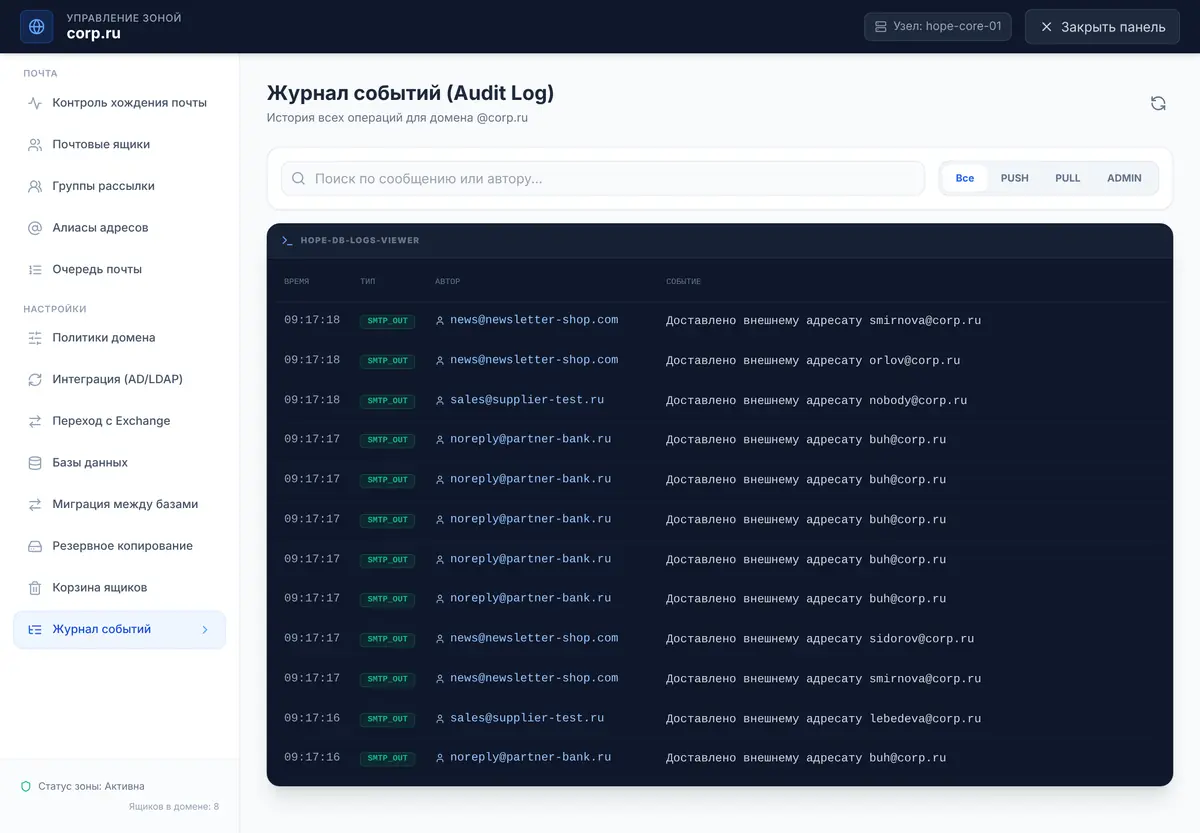
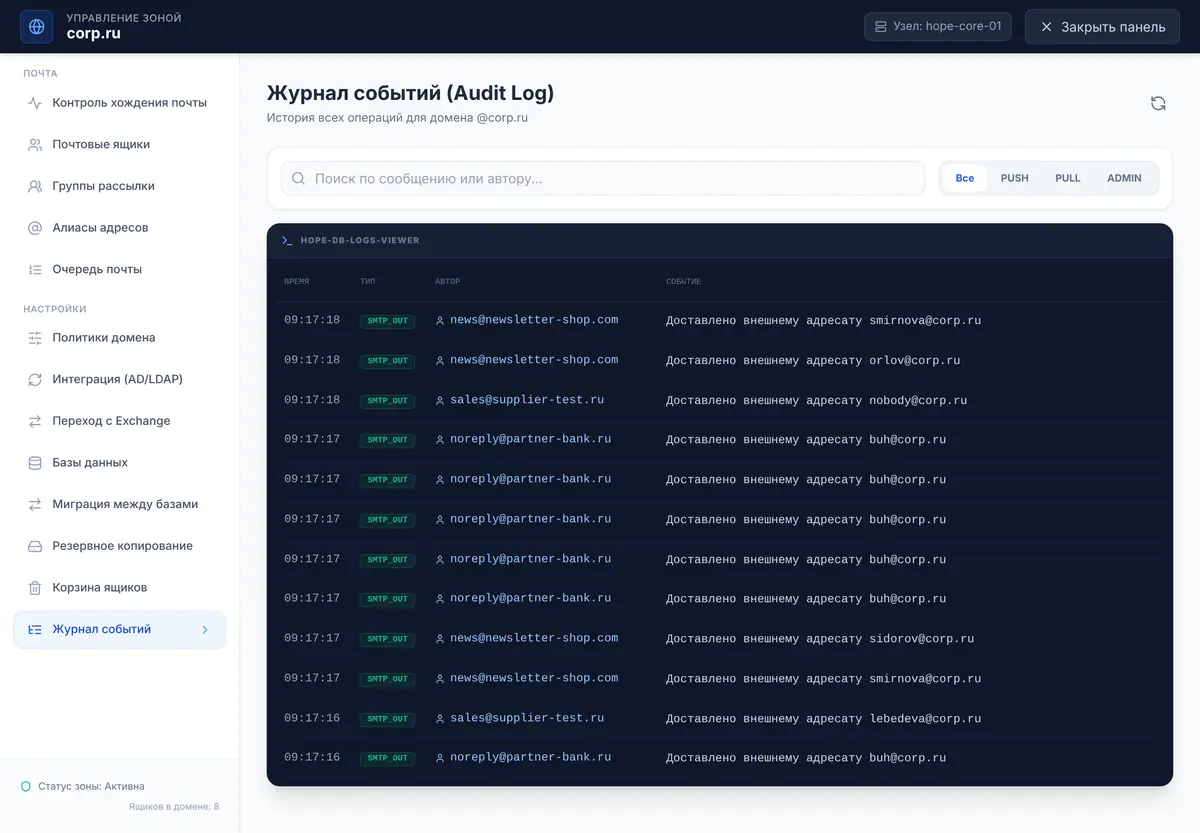
8.2. Журнал событий домена
Все операции в домене: доставки, пересылки во внешние домены и в Exchange, создание ящиков, входы, изменения политик, этапы переезда. Фильтры по типу (PUSH, PULL, ADMIN) и поиск.
8.3. Резервное копирование ящиков
Выгрузка выбранного ящика или одной папки в .mbox (открывается в Thunderbird и других программах) или в .tar — точный снимок со структурой папок. Внизу — расписание автоматической выгрузки всех ящиков домена.
8.4. Прочие разделы домена
| Раздел | Зачем |
|---|---|
| Очередь почты | письма домена, ждущие отправки |
| Интеграция (AD/LDAP) | синхронизация ящиков домена с каталогом: расписание, OU, проверка |
| Базы данных | в какой базе лежат ящики домена |
| Миграция между базами | перенос ящиков домена в другую базу данных |
| Корзина ящиков | удалённые ящики: восстановить или удалить окончательно |
9. Разделы панели
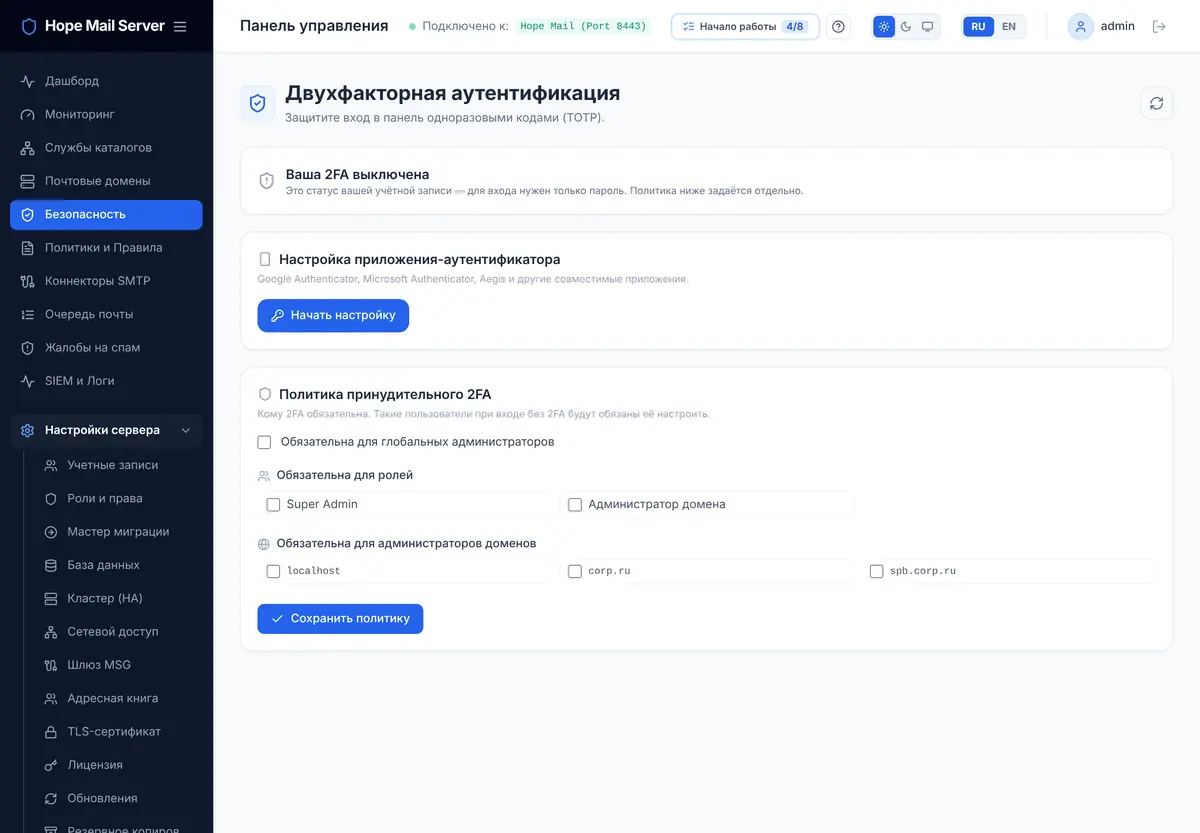
9.1. Безопасность: двухфакторный вход
Включите для своей учётной записи вход с одноразовым кодом (Google Authenticator, Яндекс Ключ, Aegis и другие): «Начать настройку», отсканируйте QR‑код, введите код. Ниже — политика: обязательная 2FA для глобальных администраторов, для ролей и для администраторов отдельных доменов.
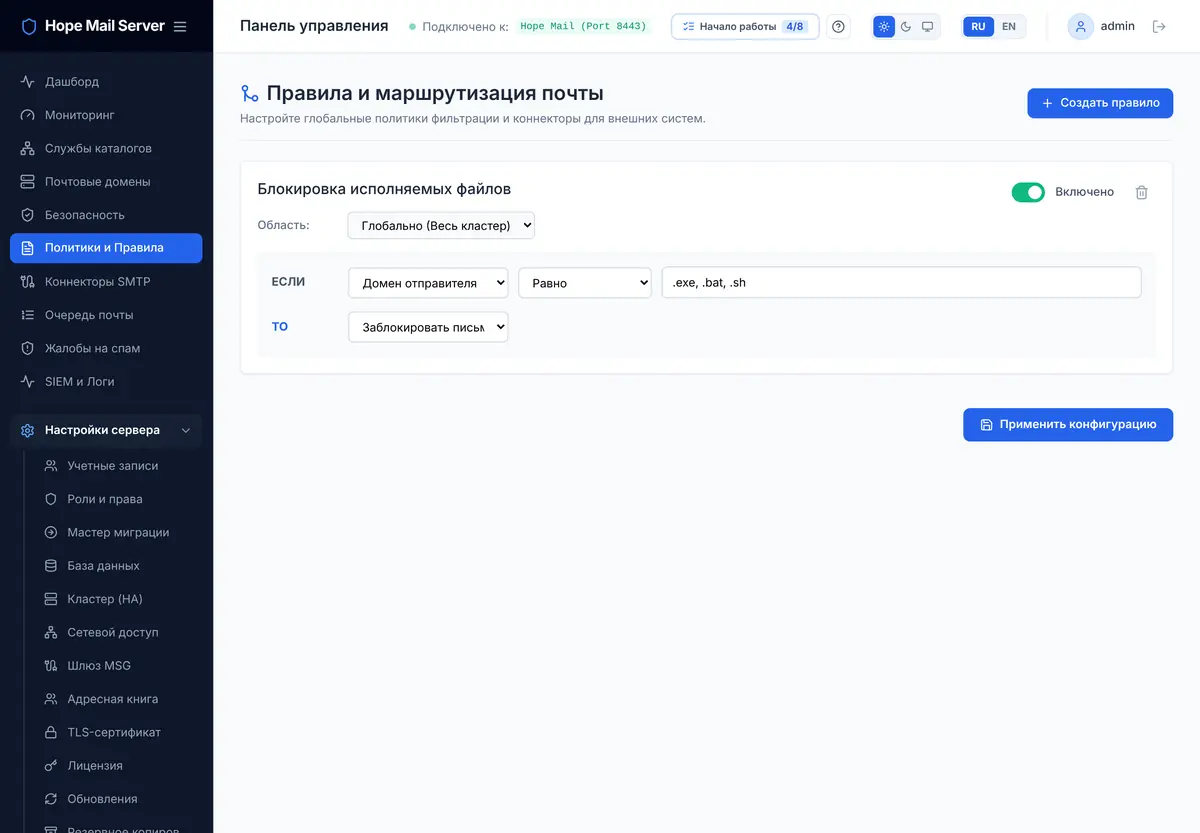
9.2. Политики и правила
Правила почтового потока для всего сервера: условие (отправитель, получатель, тема, вложение) и действие. Из коробки есть «Блокировка исполняемых файлов» (.exe, .bat, .sh). После правки нажмите «Применить конфигурацию».
9.3. Учётные записи и роли
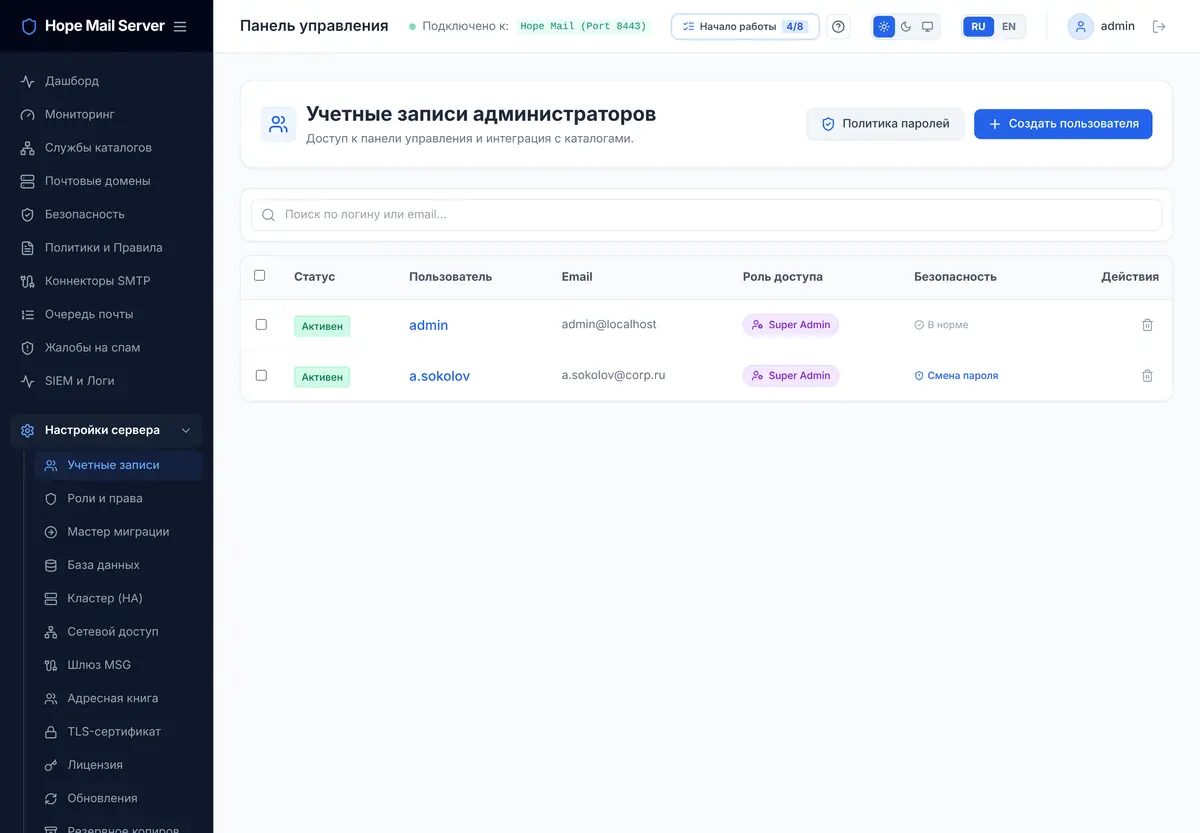
Учётные записи — кто входит в панель. Три вида: локальный администратор, администратор домена (видит только свои домены) и пользователь из каталога (входит паролем домена). Ролей можно выбрать несколько — права суммируются. «Требовать смену пароля при входе» заставит сменить выданный пароль.
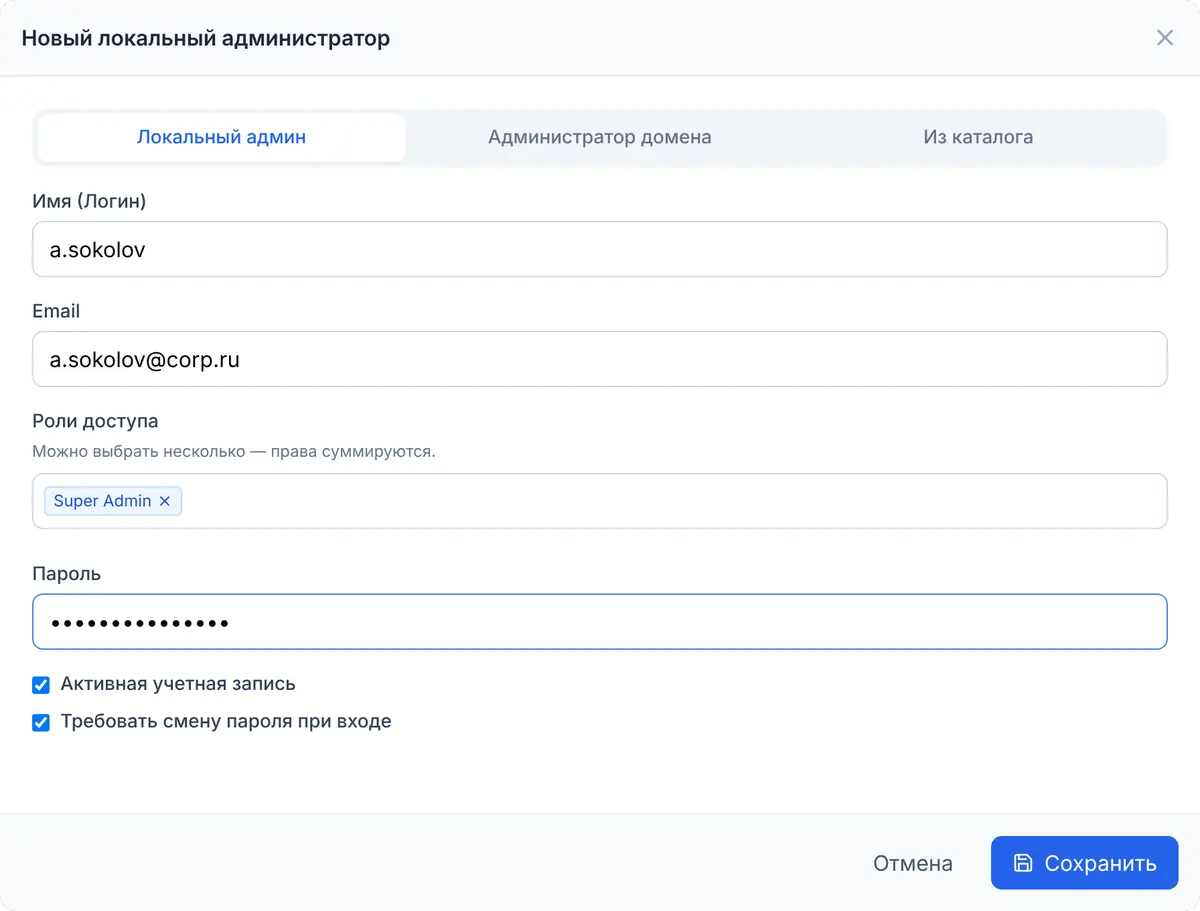
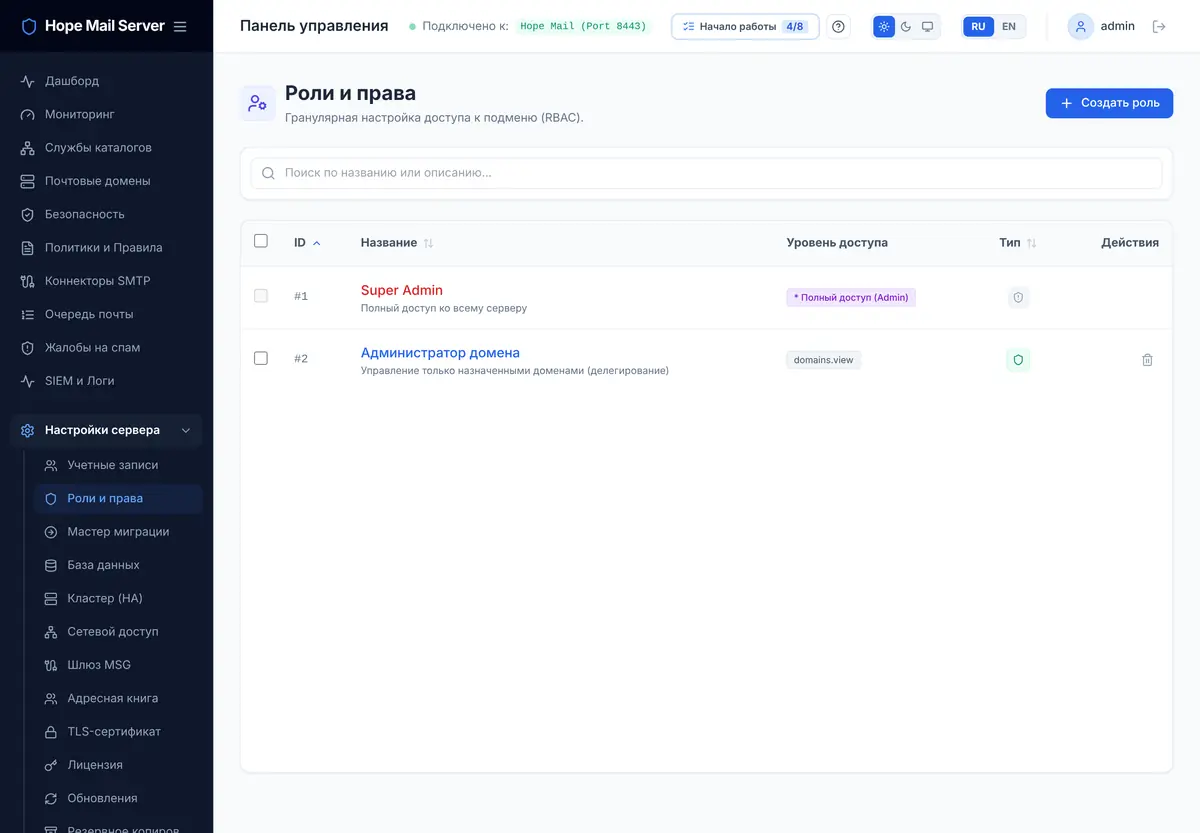
Роли и права — набор прав для каждой роли (просмотр, изменение по разделам). Встроены «Super Admin» и «Администратор домена»; свои роли создаются кнопкой «Создать роль».
9.4. Мастер миграции
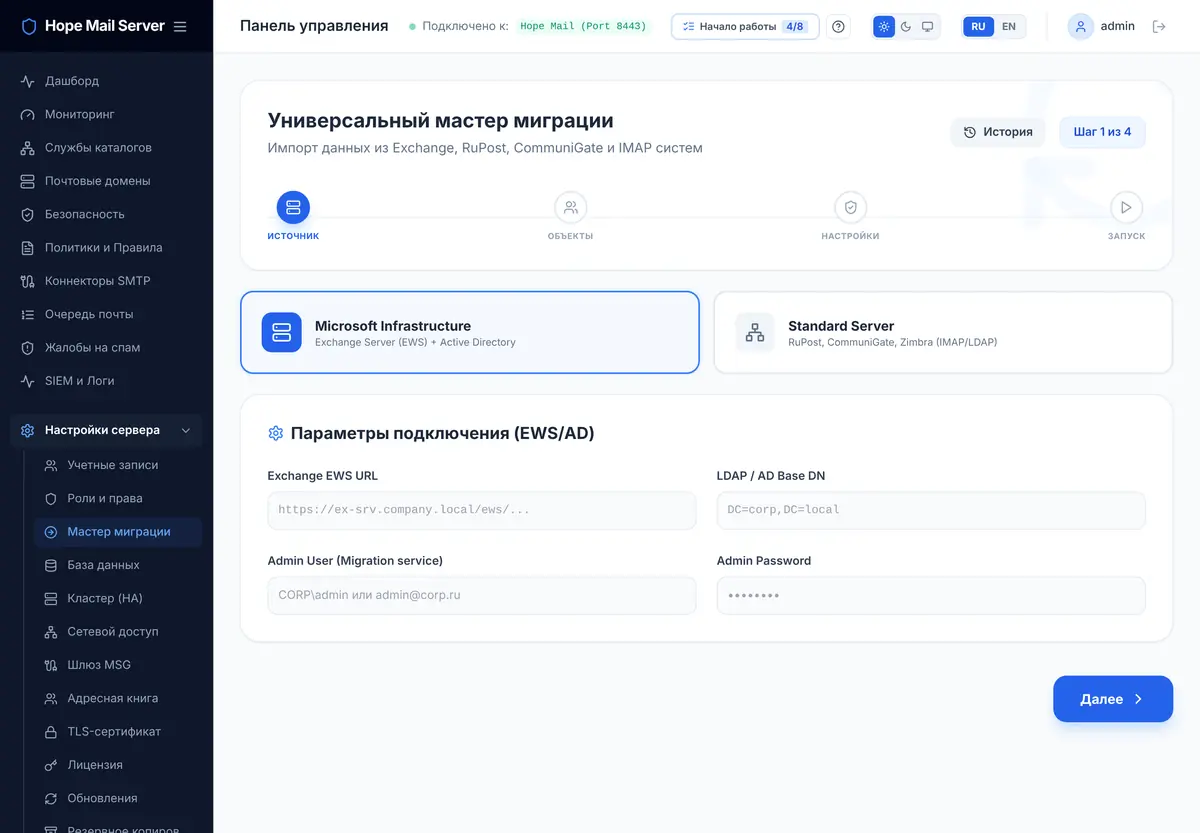
Импорт пользователей и почты из Exchange/Active Directory, RuPost, CommuniGate и любых IMAP‑серверов за четыре шага: источник, объекты, настройки, запуск. Для переезда с Exchange с сосуществованием используйте вкладку домена «Переход с Exchange» (раздел 6) — она переносит и календари, и контакты и умеет переключать пользователей по одному. Мастер удобен для разового импорта из IMAP‑серверов.
9.5. Сетевой доступ
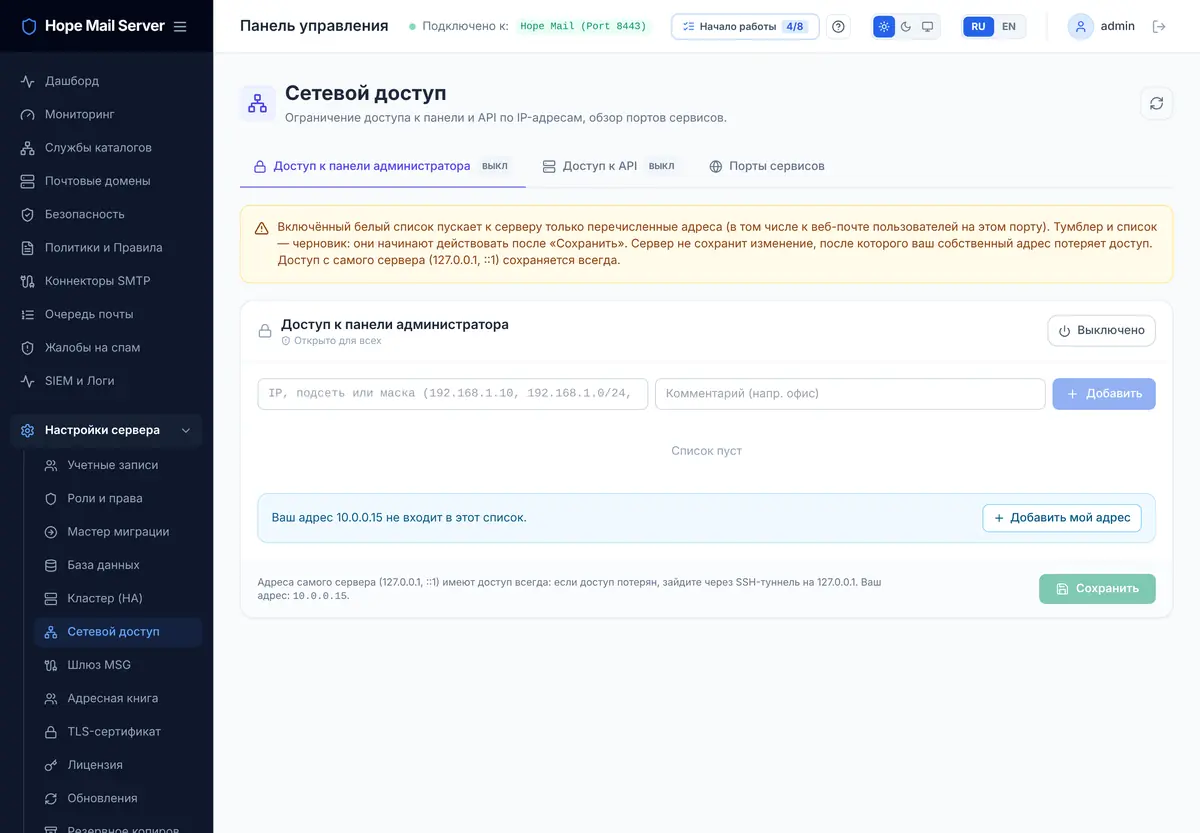
Белые списки адресов для панели и для API и список портов служб. Включённый список пускает к панели только перечисленные адреса и подсети. Изменение вступает в силу после «Сохранить»; кнопка «Добавить мой адрес» не даст закрыть доступ самому себе. С самого сервера (127.0.0.1) доступ есть всегда.
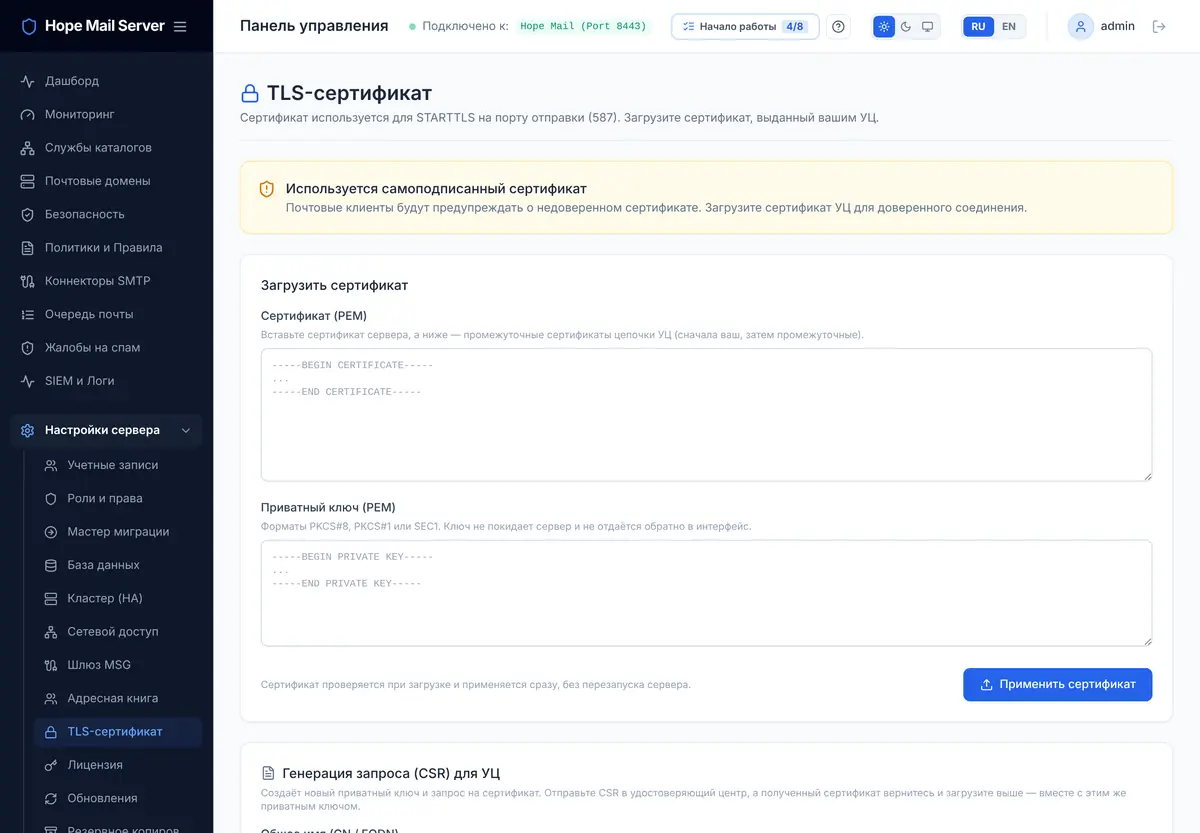
9.6. TLS‑сертификат
Сертификат сервера для веб‑почты, панели и почтовых программ (STARTTLS на 587, IMAP, POP3, ActiveSync, CalDAV). После установки работает самоподписанный — программы предупреждают о нём. Загрузите сертификат УЦ и ключ в PEM или создайте внизу страницы запрос (CSR) для своего УЦ. Сертификат применяется сразу, без перезапуска.
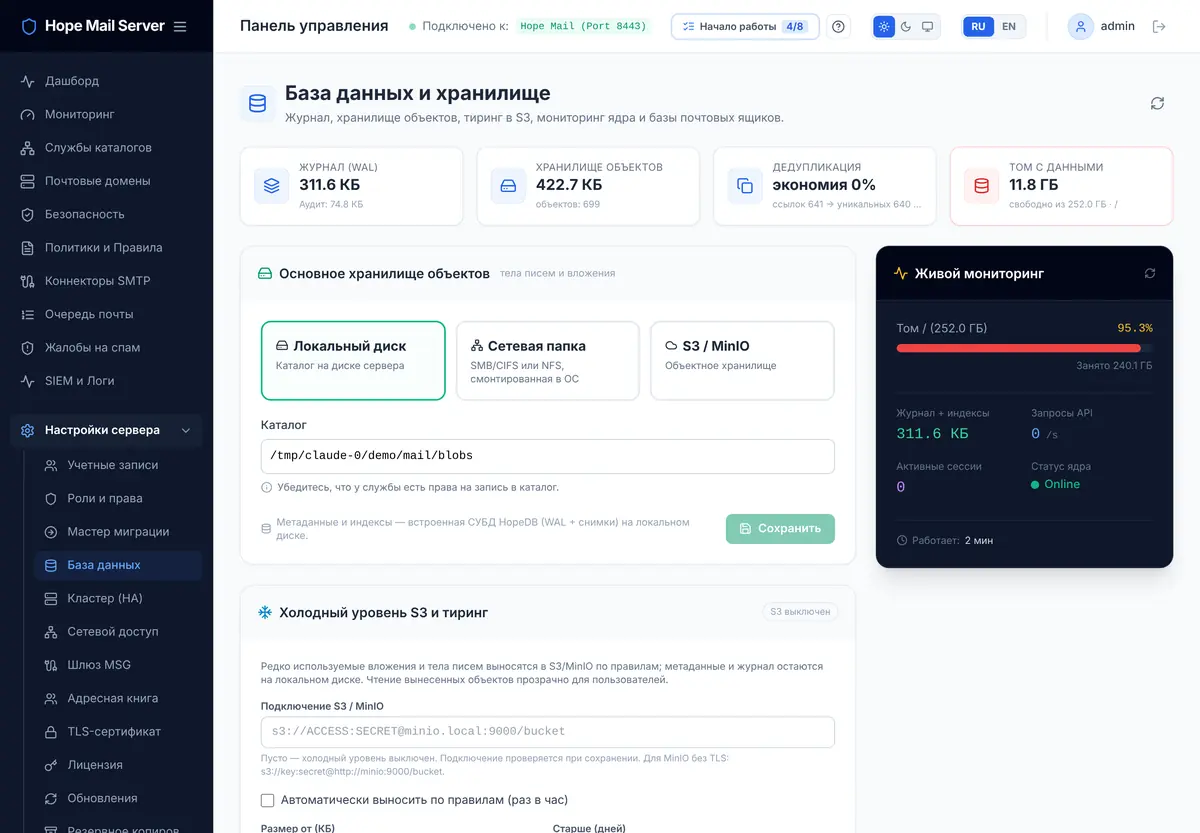
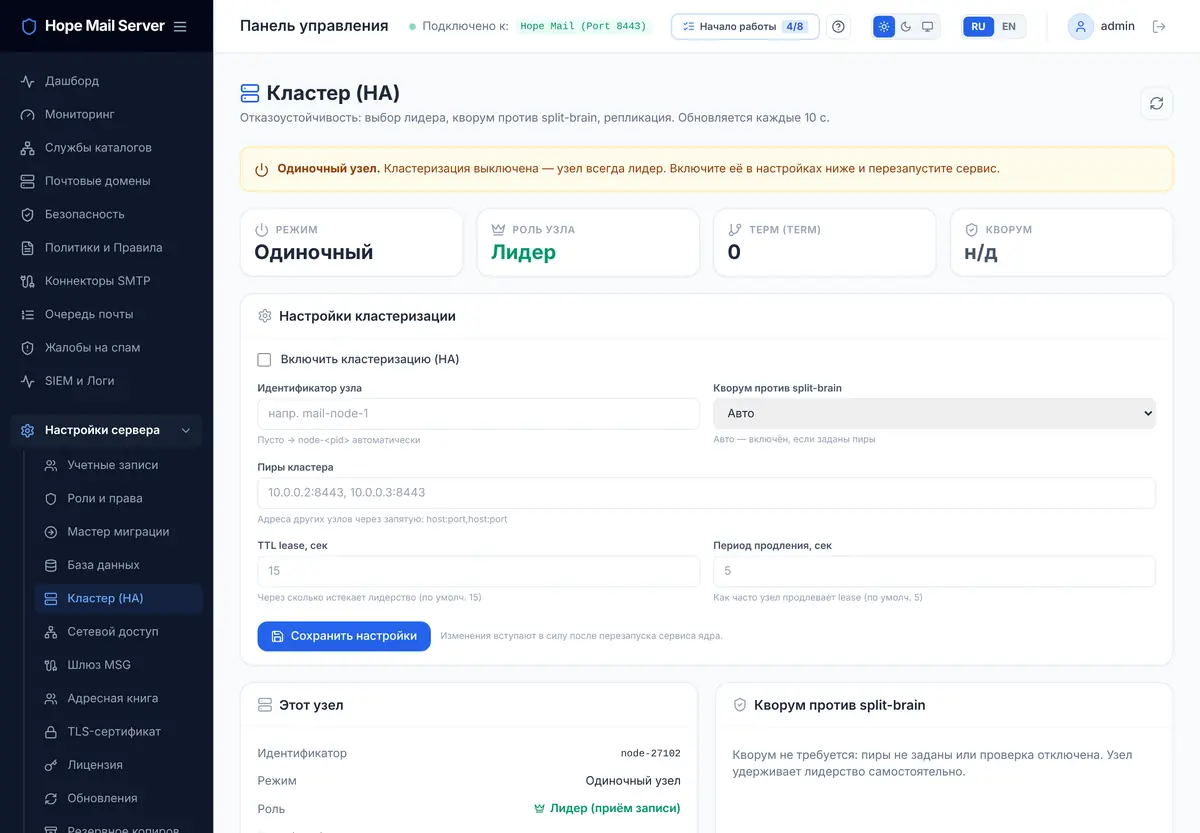
9.7. База данных и кластер
База данных — журнал (WAL), хранилище тел писем (локальный диск, сетевая папка SMB/NFS или S3/MinIO), дедупликация, холодный уровень S3 и живой мониторинг тома. Кластер (HA) — несколько узлов с выбором лидера и кворумом; требует редакции Enterprise. Подробно — Кластеризация.
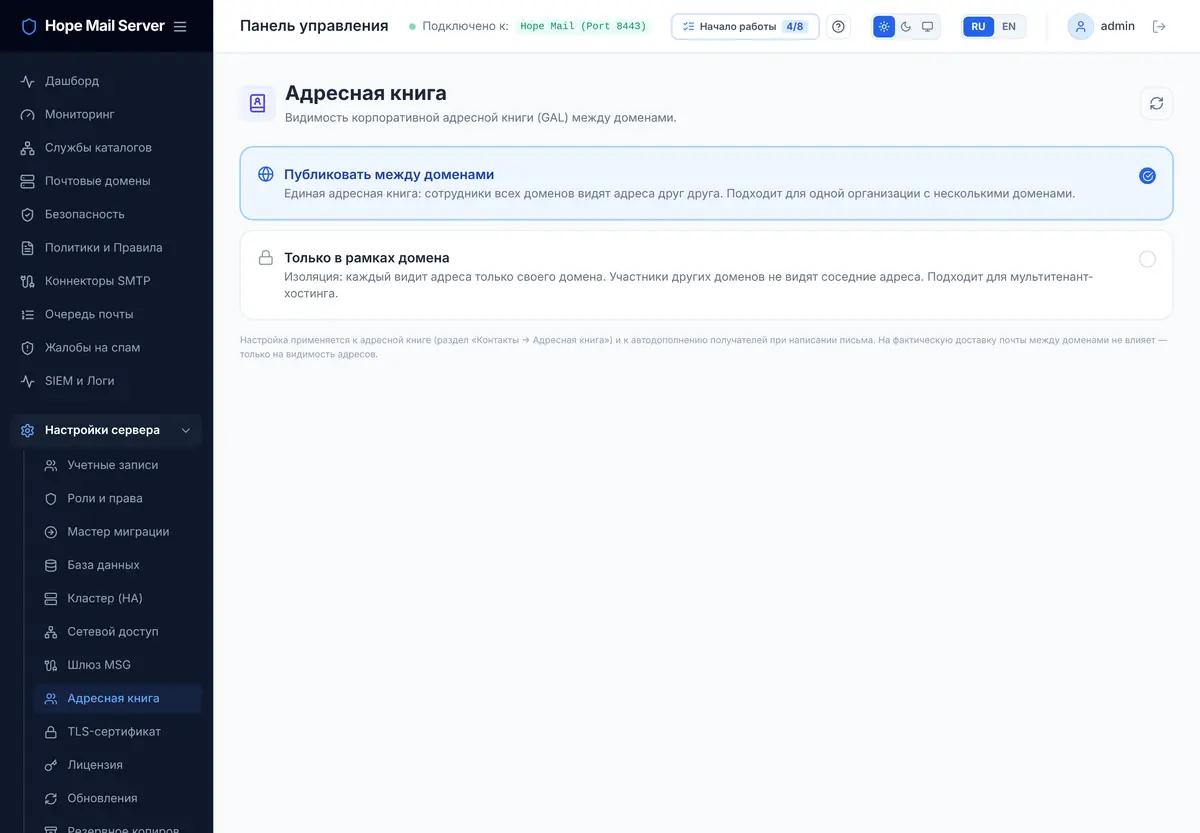
9.8. Адресная книга
Видимость корпоративной адресной книги (GAL): общая для всех доменов или только в рамках своего домена — для нескольких организаций на одном сервере.
9.9. Резервное копирование
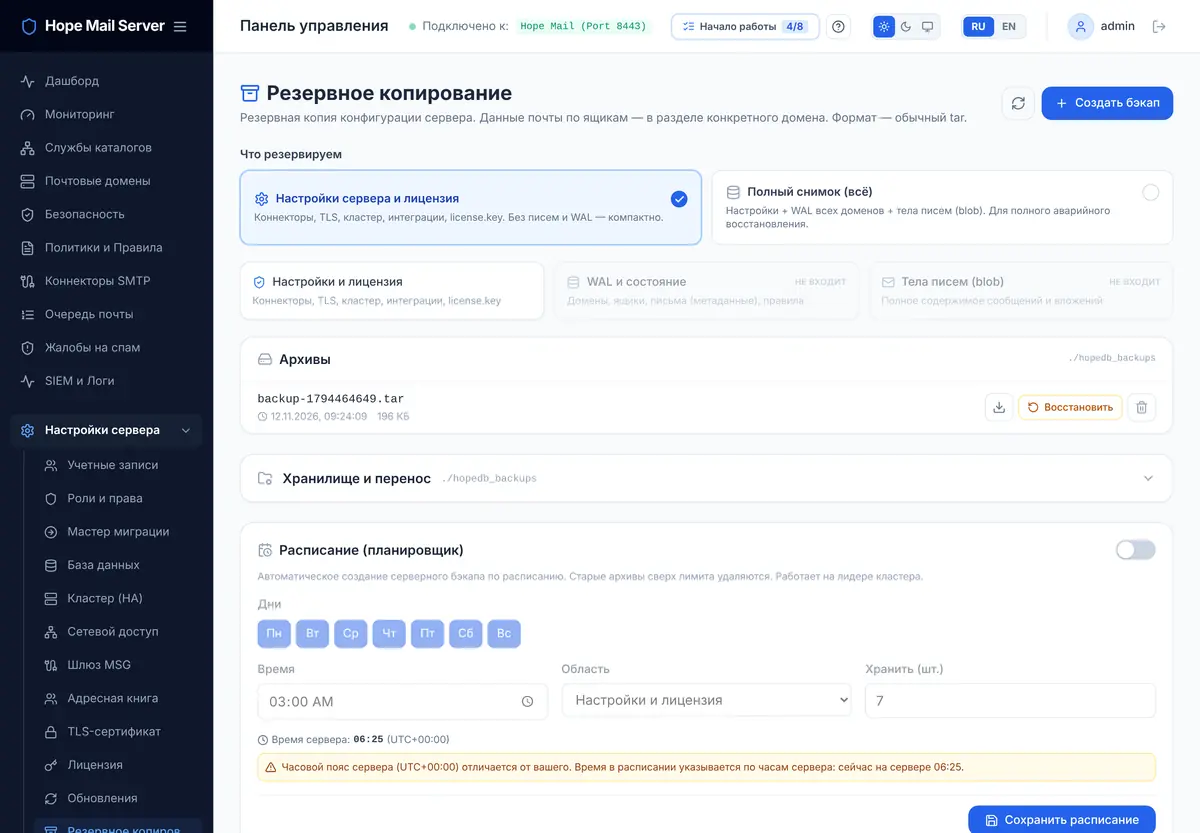
Копия настроек сервера и лицензии (коннекторы, TLS, кластер, интеграции — без писем) или полный снимок (настройки, журнал, тела писем). Архивы лежат в каталоге хранения; расписание внизу. Почта отдельных ящиков — в резервном копировании домена (8.3).
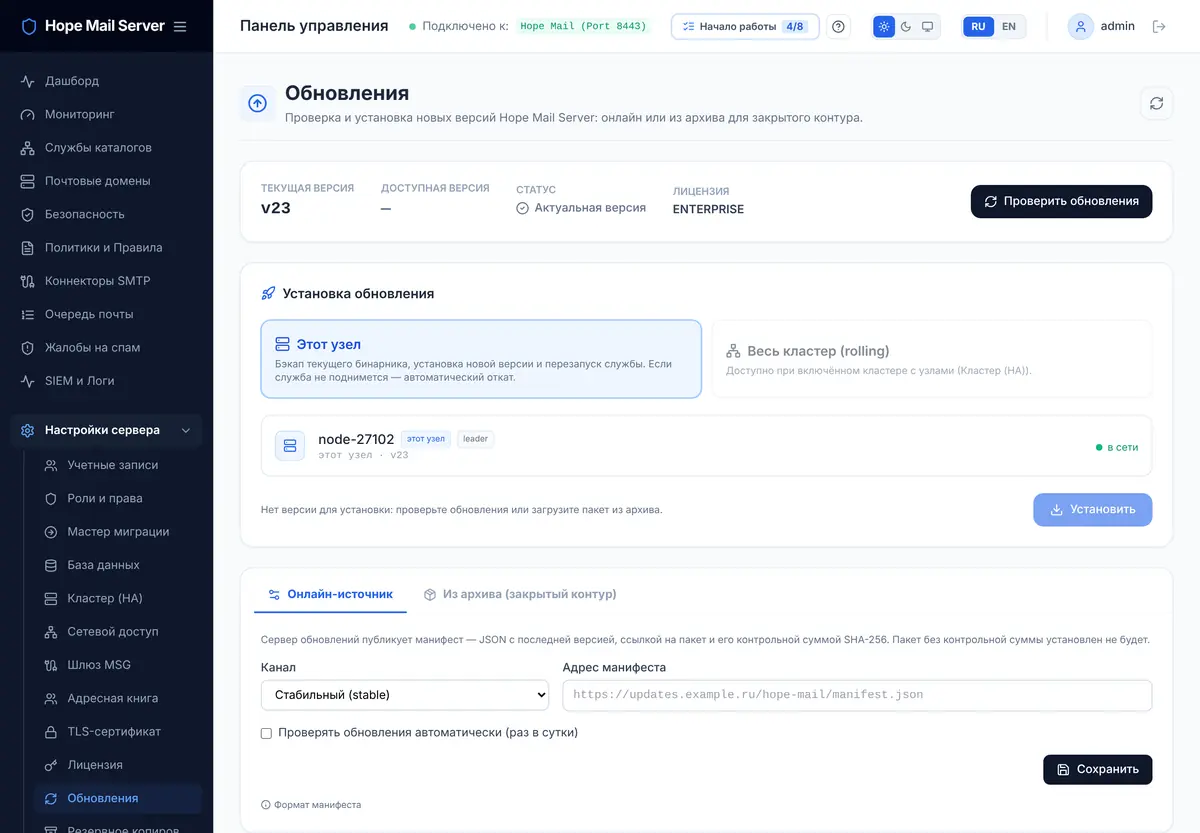
9.10. Обновления
Номер выпуска — v23. Обновление ставится из онлайн‑источника (манифест поставщика) или из архива для
закрытого контура: загрузите hope-mail-server_vNN.gz и нажмите «Установить».
Сервер проверит подпись пакета, сохранит прежнюю версию и перезапустит службу; если новая версия не поднялась, вернёт прежнюю.
В кластере доступно поочерёдное обновление узлов.
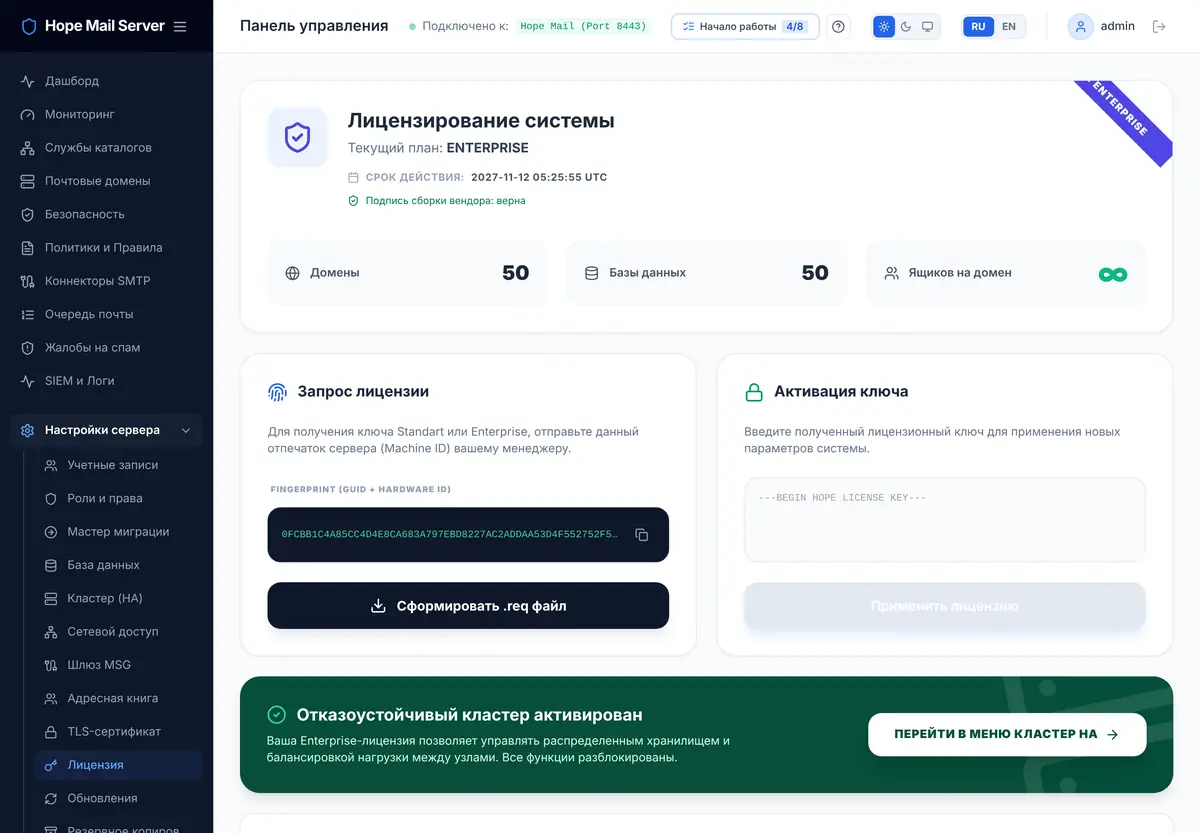
9.11. Лицензия
Без ключа сервер работает в редакции Free. Для Standard и Enterprise сформируйте запрос .req
(в нём отпечаток сервера), отправьте поставщику и вставьте полученный ключ в «Активация ключа». На странице видны
редакция, срок действия, лимиты и отметка «Подпись сборки вендора: верна».
9.12. SIEM, мониторинг, очередь
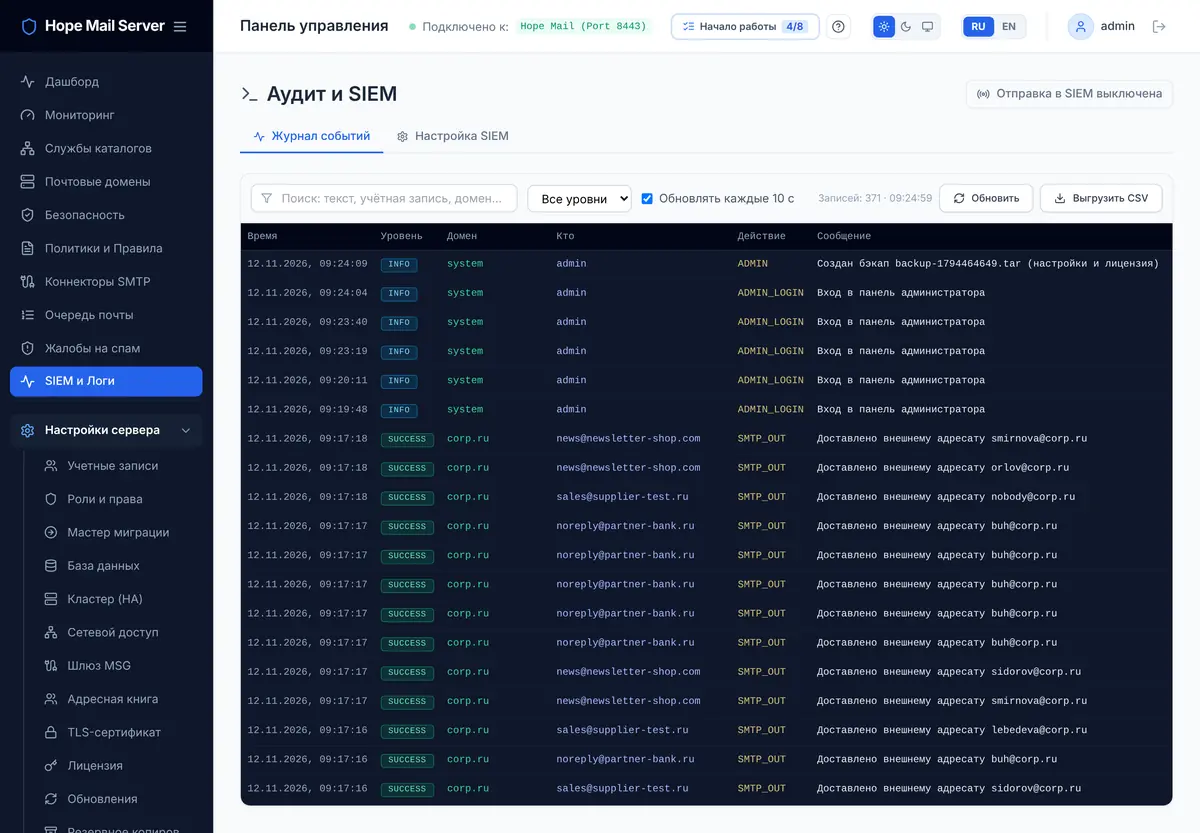
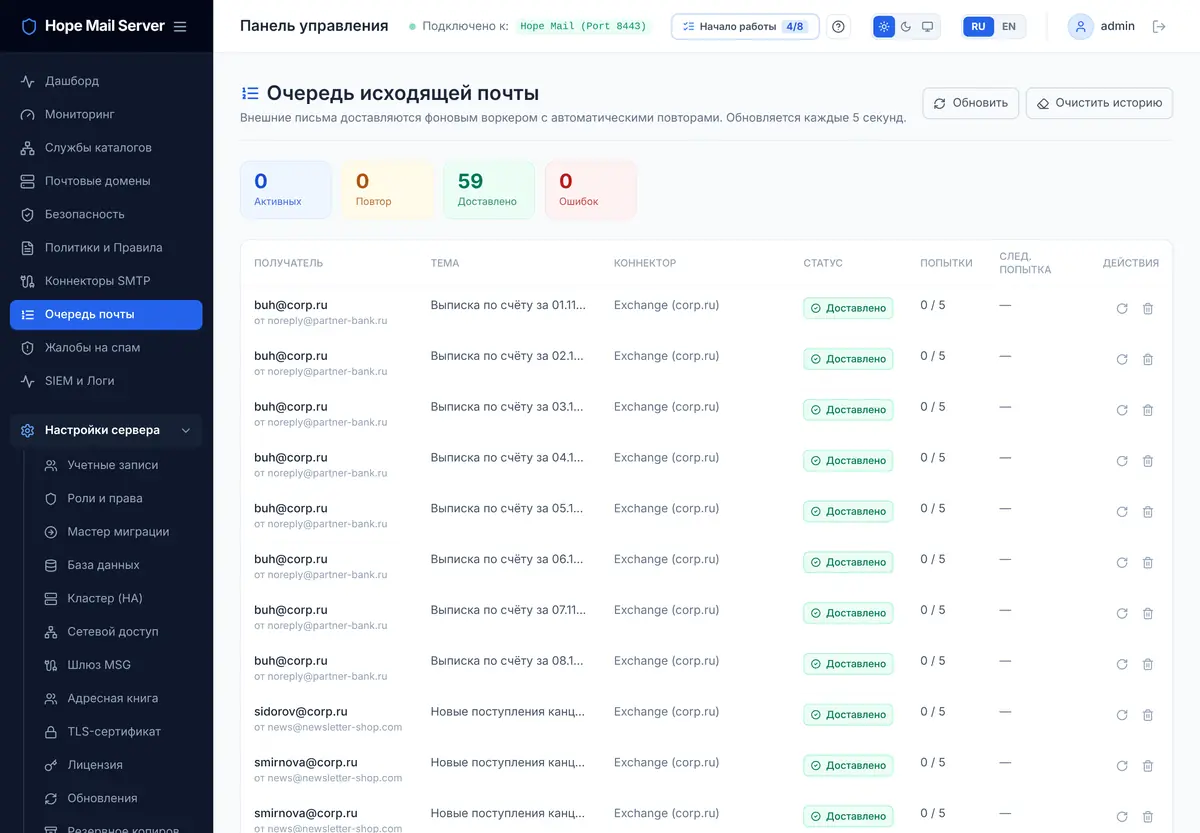
SIEM и Логи — журнал событий сервера с фильтрами и выгрузкой в CSV; на вкладке «Настройка SIEM» — отправка событий в MaxPatrol SIEM, KUMA, RuSIEM, Splunk, ELK по UDP или TCP в формате CEF, Syslog (RFC 5424) или JSON. Мониторинг — подсистемы и порты, очередь исходящей почты, диск, обслуживание хранилища (проверка и сборка мусора, компакция WAL). Очередь почты — исходящие письма с попытками, ошибками и кнопками «Повторить» и «Удалить».
10. Веб‑почта и почтовые программы
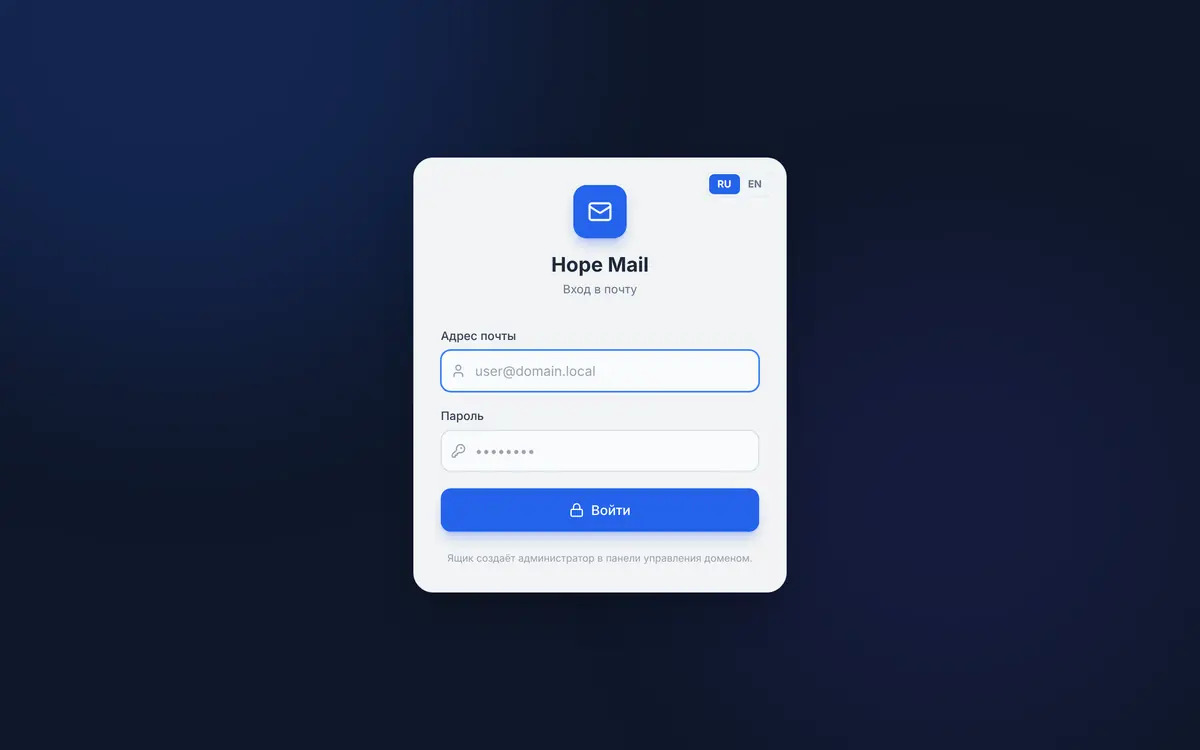
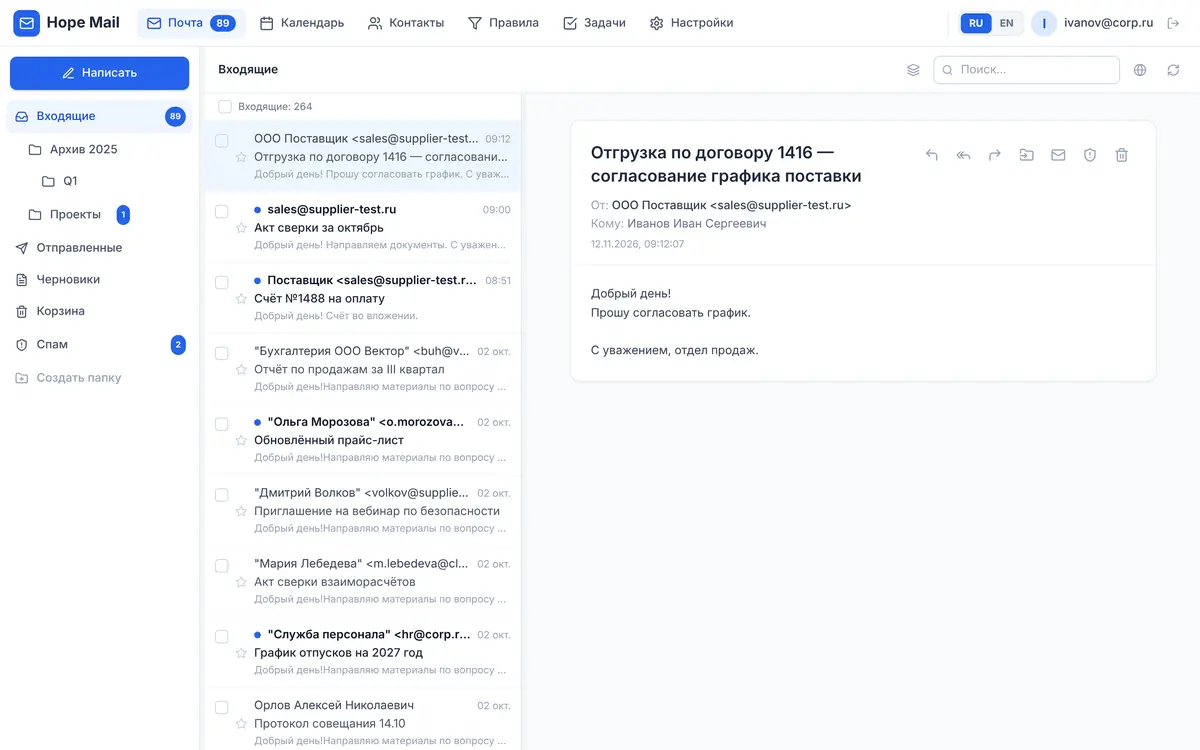
Пользователи открывают веб‑почту по адресу https://mail.corp.ru:8444/ (порт меняется в
Сетевой доступ) и входят адресом и паролем — для домена с HopeDC это пароль домена. В веб‑почте —
письма, календарь, контакты, правила и задачи; настройки двухфакторного входа и паролей приложений — в «Настройках».
| Протокол | Сервер и порт | Защита |
|---|---|---|
| Входящая почта IMAP | mail.corp.ru, 143 | STARTTLS |
| Входящая почта POP3 | mail.corp.ru, 110 | STLS |
| Исходящая почта SMTP | mail.corp.ru, 587 | STARTTLS, с авторизацией |
| Календарь и контакты CalDAV/CardDAV | https://mail.corp.ru:8090/ | HTTPS |
| Exchange ActiveSync (телефоны, Outlook) | mail.corp.ru, 8092 | HTTPS |
Логин во всех программах — полный адрес. Если у пользователя включена 2FA, почтовые программы входят паролем приложения. Пошаговая настройка Outlook, Thunderbird и телефонов — Памятка пользователя.
11. Обслуживание и диагностика
11.1. Командная строка
hope-mail-server --version            # номер выпуска: hope-mail-server 23
hope-mail-server --integrity          # подпись сборки: signed_ok / unsigned / tampered
systemctl status hope-mail-server     # состояние службы
journalctl -u hope-mail-server -n 50  # журнал службы
journalctl -u hope-mail-update        # журнал установки обновлений
11.2. Если что‑то не так
| Признак | Что сделать |
|---|---|
| Браузер или Outlook предупреждают о сертификате | сертификат самоподписанный — поставьте сертификат УЦ (9.6) |
| Пользователь не может войти паролем домена | проверьте каталог: «Службы каталогов → Проверить связь»; после пяти неверных паролей вход закрыт на 15 минут (видно в журнале домена) |
| «Сохранить и проверить» в переезде: ошибка EWS 401 | неверный пароль сервисной учётки или не выдана роль ApplicationImpersonation |
| Ошибка «сертификат сервера изменился» для EWS или HopeDC | сертификат на той стороне поменялся — «Получить и закрепить» заново и сверить отпечаток |
| Письма неперенесённым пользователям стоят в очереди «STARTTLS is not supported» | Exchange не предлагает STARTTLS: включите TLS на коннекторе приёма Exchange или выберите «Без шифрования» в настройках переезда |
| Внутренние письма из Exchange не доходят до переключённых | не выполнен блок «Один раз» скрипта или не указан адрес Hope Mail для Exchange |
| Внешние письма стоят в очереди «invalid peer certificate: UnknownIssuer» | у шлюза самоподписанный сертификат — в коннекторе «STARTTLS без проверки сертификата» (7.3) |
| Внешние письма не уходят, ошибка 554 от шлюза | адрес Hope Mail не добавлен в доверенные сети Relay на шлюзе |
| «Проверить соединение» со шлюзом: 401 | ключ интеграции неверный или отозван — создайте новый на шлюзе |
| Красная отметка «Подпись сборки нарушена» | бинарник изменён — переустановите пакет из комплекта поставки |
Полный список ситуаций — Руководство администратора, раздел 13.